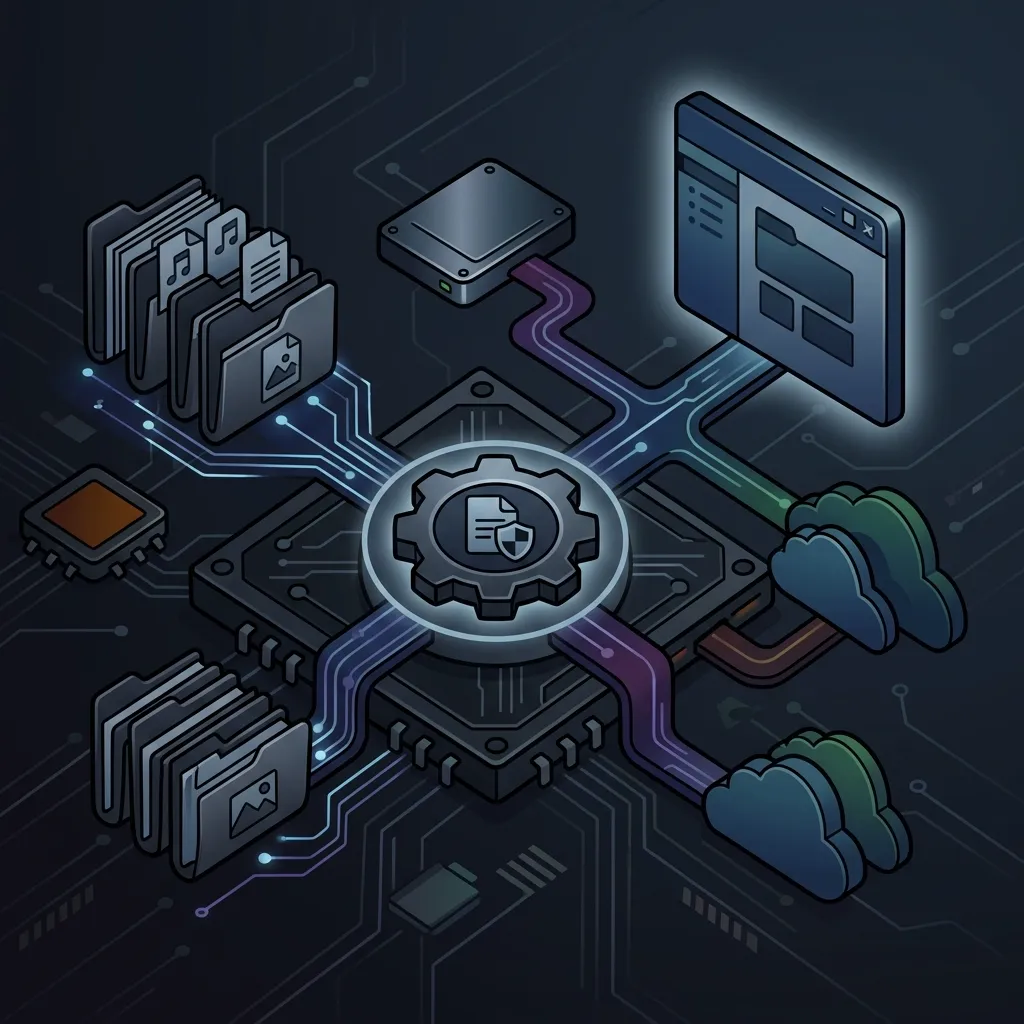
Se você trabalha com infraestrutura híbrida ou administração de servidores, em algum momento precisará montar um bucket do Amazon S3, um diretório do Google Drive ou uma partição remota via SSHFS diretamente como uma letra de unidade no Windows (usando utilitários como Rclone ou SSHFS-Win). Ao fazer isso, você inevitavelmente esbarra no WinFSP.
Mas o que é este driver de terceiros, como ele opera sob o capô do Windows, e é seguro adotá-lo em servidores de produção altamente críticos? Neste artigo, analiso profundamente sua engenharia interna, métricas de performance e aspectos de segurança.
1. O que é o winfsp e a arquitetura IPC#
O Windows File System Proxy (WinFSP) é a resposta de código aberto para a ausência histórica de uma API FUSE (Filesystem in Userspace) nativa no sistema operacional da Microsoft.
Programar drivers de sistemas de arquivos em nível de kernel no Windows é uma tarefa de extrema complexidade. Erros de alocação de memória ou ponteiros nulos no espaço do kernel podem corromper as estruturas de memória do sistema operacional, resultando em travamentos gerais ou na temida Tela Azul da Morte (BSOD).
Para evitar isso, o WinFSP adota uma arquitetura híbrida inteligente que isola a complexidade:
[ Aplicação de Usuário (Rclone/SSHFS) ]  ← Lógica complexa e rede (User-Space)
                     ↑
                     │ IPC (Inter-Process Communication)
                     ↓
         [ Driver winfsp-x64.sys ]      ← Apenas interceptação e repasse (Kernel-Space)
                     ↑
                     │ I/O Requests
                     ↓
[ Windows Kernel ]- Driver de Kernel (
winfsp-x64.sys): Ocupa um espaço minimalista no kernel apenas para registrar um sistema de arquivos virtual no Windows e interceptar requisições brutas de entrada/saída (I/O) de arquivos. - Modo de Usuário (User-Space): O driver de kernel não processa a lógica de arquivos. Ele simplesmente repassa a requisição via IPC para um processo em modo de usuário (como o Rclone).
- Resolução: O processo do Rclone busca os dados na nuvem (ou na rede) e devolve a resposta ao driver do WinFSP, que a entrega de volta ao Windows. Se a aplicação de rede falhar ou travar, o driver de kernel permanece estável; apenas a montagem se desfaz, sem derrubar o host operacional.
2. Instalação segura e verificação de integridade no Windows#
Em ambientes de produção, é essencial auditar a integridade de qualquer instalador de terceiros antes de registrá-lo como um driver de sistema.
Instalação no Windows Moderno (10 / 11 / Server 2016-2025)#
Em hosts Windows modernos, você pode instalar o WinFSP 2.x via Windows Package Manager (winget) ou Chocolatey:
# Opção 1: Instalação nativa via Windows Package Manager (winget)
winget install WinFsp.WinFsp

# Opção 2: Instalação via Chocolatey
choco install winfsp -y
Em sistemas modernos, verifique se o driver está assinado e registrado no diretório de drivers do sistema:
# Verifica a assinatura do binário do driver de kernel no Windows 10/11
Get-AuthenticodeSignature "$env:SystemRoot\System32\drivers\winfsp-x64.sys"
O status esperado deve retornar categoricamente como Valid.
Guia de Sobrevivência em Windows Legado (Windows 7 / Server 2008 R2)#
Se você mantém hypervisors legados, máquinas virtuais industriais isoladas (air-gapped) ou laboratórios de migração rodando Windows 7 x64 ou Windows Server 2008 R2, guias comuns de instalação falharão imediatamente:
1. Inexistência do winget em ambientes legados#
Gerenciadores de pacotes modernos não existem em versões legadas do Windows. Tentar executar o winget retorna o erro:
C:\Users\Docker>winget
'winget' is not recognized as an internal or external command,
operable program or batch file.
2. Versão dedicada compatível (WinFsp 1.12)#
A última família oficial do WinFsp com suporte a Windows 7 é a branch 1.x. O pacote MSI recomendado para ambientes estáveis é o winfsp-1.12.22339.msi:
Pacote: winfsp-1.12.22339.msi
SHA-256: 45552d9c11f9681471108703f3ed600feda5b756a91863a5397c348cd01b193d
3. O bloqueio de assinatura no kernel (UnknownError)#
O Windows 7 x64 exige assinaturas digitais WHQL estritas para todos os drivers de kernel. Como o Windows 7 SP1 original não possui o algoritmo criptográfico SHA-2 em seu subsistema de integridade de código (ci.dll), binários modernos assinados com SHA-2 retornam erro de validação:
# Inspecionar assinatura digital do driver no PowerShell
Get-AuthenticodeSignature "C:\Program Files (x86)\WinFsp\bin\winfsp-x64.sys" Observe que no WinFsp 1.x, o driver fica localizado em
C:\Program Files (x86)\WinFsp\bin\winfsp-x64.sys em vez de System32\drivers.
4. Insight de laboratório: por que testsigning on NÃO resolve o Erro 577#
Muitos tutoriais na internet sugerem ativar o modo de testes com bcdedit /set testsigning on para tentar contornar a assinatura do driver:
:: Tentativa comum em fóruns (executada em meu teste de bancada)
bcdedit /set testsigning on
shutdown /r /t 0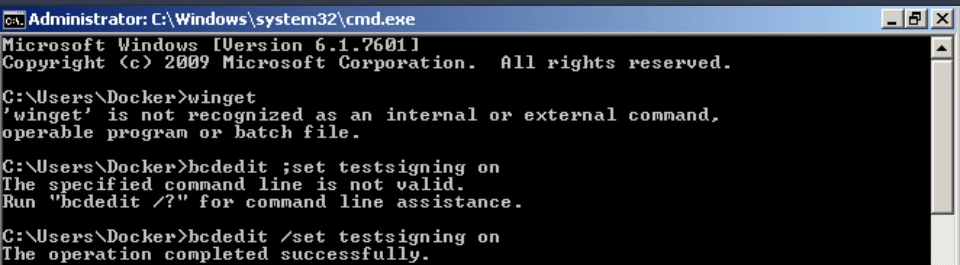 A descoberta prática do meu laboratório: O
testsigning não resolve o erro 577. O modo de testes apenas permite drivers assinados por certificados de teste não comerciais, mas não ensina o kernel do Windows 7 a calcular nem validar hashes SHA-2. O driver continua sendo bloqueado com erro 577 (ERROR_INVALID_IMAGE_HASH). A única solução real é atualizar o subsistema criptográfico com o patch oficial KB3033929, mantendo as proteções de boot seguras.
Auditoria do estado do driver via Service Controller#
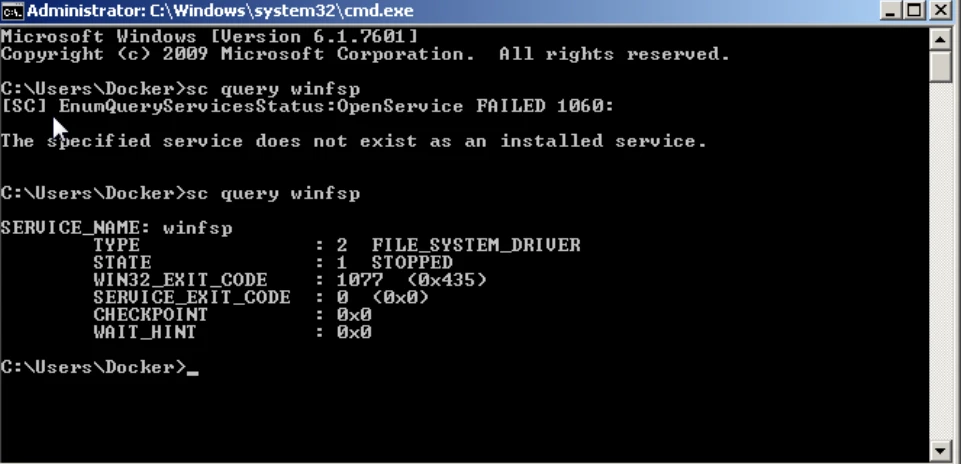
Para inspecionar se o serviço do WinFsp e o driver de sistema de arquivos foram carregados com sucesso no kernel, consulte o Service Controller (sc.exe):
:: Consultar registro do serviço WinFSP
sc query winfsp
Antes de instalar, o comando retorna erro 1060 (serviço não existe). Após a instalação, o serviço passa a ser listado como FILE_SYSTEM_DRIVER:
Troubleshooting Windows 7: Driver STOPPED e StartService Erro 577#
Se ao tentar montar uma unidade virtual no Windows 7 você receber erros de FUSE, consulte o status do serviço com sc query winfsp. Se o estado estiver como 1 STOPPED e você tentar iniciá-lo manualmente via sc start winfsp, o Windows 7 barrará a execução com erro de assinatura digital:
:: Tentativa de inicialização manual do driver parado
sc start winfsp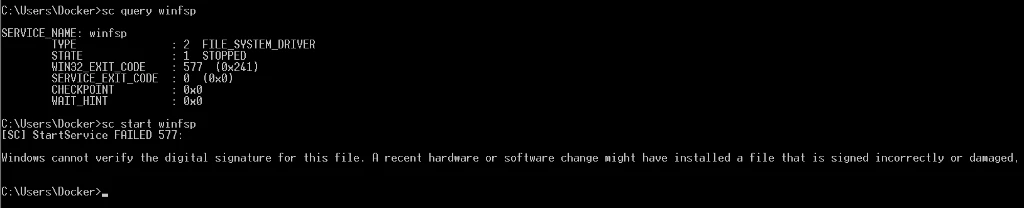
Causa Raiz e Correção Definitiva (Patch KB3033929 do Windows 7): O Windows 7 SP1 original só reconhece algoritmos legados de assinatura SHA-1. Para que o kernel valide e carregue binários com assinaturas digitais SHA-2 modernas, instale a atualização oficial KB3033929 da Microsoft (Windows Update Standalone Installer):
:: Instalação do patch de suporte a SHA-2 em modo autônomo
wusa.exe Windows6.1-KB3033929-x64.msu /quiet /norestart
shutdown /r /t 0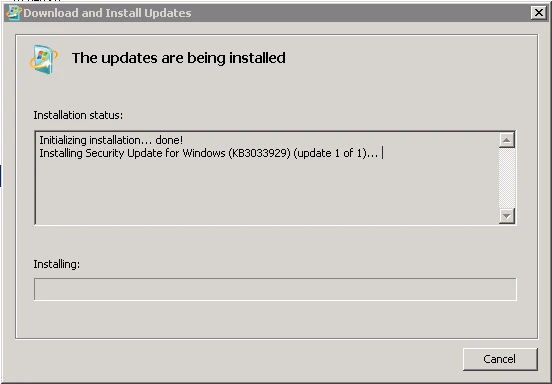
Após reiniciar a máquina com a atualização KB3033929 aplicada, o driver do WinFsp é aceito pelo kernel do Windows 7 e atinge com sucesso o estado ativo de execução:
sc query winfsp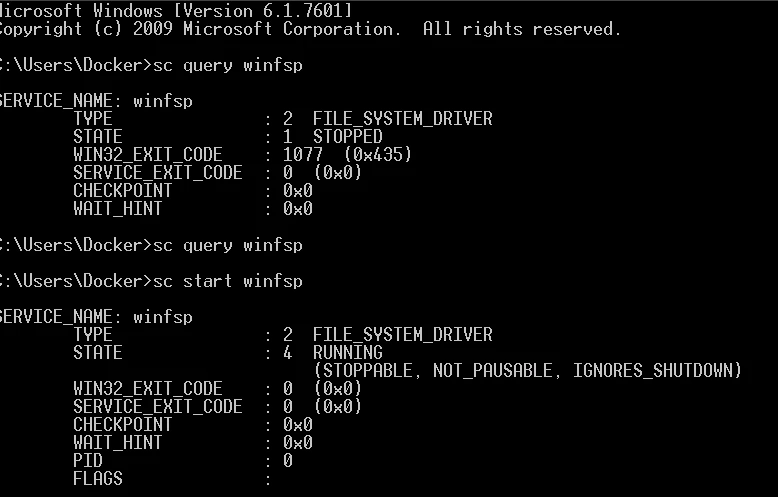
(Para sistemas modernos como Windows 10, 11 e Server 2016-2025, o suporte a SHA-2 é 100% nativo e nenhum KB adicional é necessário).
3. Compatibilidade e limitações do winfsp em produção#
Embora seja uma solução extremamente robusta, o WinFSP possui restrições importantes que devem ser avaliadas antes da implantação em servidores de arquivos ativos:
Compatibilidade do sistema operacional#
- Edições Windows Client: Windows 10 e Windows 11 (suporte total). Suporte legado para Windows 7 SP1 e 8/8.1 via WinFsp 1.12 com a atualização KB3033929 instalada (suporte a SHA-2 no kernel).
- Edições Windows Server: Windows Server 2012, 2016, 2019, 2022, 2025 (suporte total, exigindo arquiteturas de 64 bits em versões modernas).
Limitações técnicas conhecidas#
- Sem Suporte a NTFS Completo: O WinFSP expõe sistemas de arquivos virtuais que emulam NTFS, mas não suportam recursos NTFS proprietários avançados, como Listas de Controle de Acesso (ACLs) granulares corporativas ou Alternate Data Streams (ADS).
- Bloqueios de Antivírus (EDR): Alguns antivírus ou agentes de detecção e resposta (EDR) podem identificar erroneamente a injeção do driver ou as requisições assíncronas do proxy como comportamento malicioso. Recomenda-se configurar whitelists para os caminhos de montagem e para o executável do driver.
- Necessidade de Reinicialização: A instalação ou atualização do driver de kernel
winfsp-x64.sysfrequentemente requer uma reinicialização do sistema operacional para carregar a nova imagem do driver na memória.
4. Comparativo de engenharia: winfsp vs. dokany#
O Dokany é o principal concorrente de arquitetura FUSE-like para Windows. Abaixo, destaco as principais diferenças técnicas entre ambos:
| Característica | WinFSP | Dokany |
|---|---|---|
| Licença | GPLv3 (com opção de licença comercial) | LGPL / MIT |
| Assinatura Microsoft | Aprovada por Attestation-Signing nativo | Varia por release (frequentemente requer bypass) |
| Performance de Metadados | Elevada (arquitetura IPC otimizada) | Moderada |
| Integração Rclone | Nativa e padrão recomendado | Legada / secundária |
| Uso Principal | SSHFS-Win, Rclone Mounts | Dokany SSHFS, NetDrive antigos |
5. Benchmarks de performance práticos#
O impacto de performance no uso do WinFSP está intrinsicamente ligado ao desempenho do próprio provedor em modo de usuário (ex: taxa de latência de rede em buckets S3). Contudo, a sobrecarga nativa do driver de proxy é mínima:
- Throughput Sequencial: Atinge de 80% a 90% da taxa de transferência nativa do NTFS sob o mesmo disco de hardware.
- Latência de Metadados (abertura/listagem de pastas): Apresenta um acréscimo médio de 10% a 20% em comparação ao NTFS local, devido ao ciclo IPC de transição entre kernel-mode e user-mode.
- Uso de CPU: O driver em si consome CPU de forma insignificante. O consumo real fica a cargo do processo em espaço de usuário (user-space) que criptografa, assina e envia os pacotes pela rede.
6. Prática operacional: montando unidades virtuais com Rclone#
Abaixo apresento o roteiro operacional completo para instalar o Rclone, configurar um remote do Google Drive e montá-lo como uma unidade de disco virtual no Windows via WinFSP:
Instalação do Rclone#
- Em Windows moderno (10/11): Instale diretamente pelo winget:
winget install Rclone.Rclone. - Em Windows legado (Windows 7/8): O winget não existe e versões recentes compiladas com toolchains modernas falham. Baixe a última versão compatível com Windows 7: Rclone v1.63.1 (rclone-v1.63.1-windows-amd64.zip), descompacte os binários e adicione a pasta à variável de ambiente
PATHdo sistema.
Configuração do remote (Google Drive) passo a passo#
Para ilustrar a montagem, utilizo o Google Drive. Antes de iniciar o assistente, é altamente recomendável criar seu próprio Client ID e Client Secret dedicados no Google Cloud Platform para garantir cota exclusiva e evitar erros de limite de requisições (HTTP 429: Too Many Requests). Siga meu guia passo a passo em Como criar OAuth Client ID e Client Secret no Google Cloud para Google Drive.
Com suas credenciais em mãos, abra o terminal e execute:
rclone configPasso 1: Criação do remote no assistente#
No menu interativo, digite n para criar um novo remote (New remote):
e) Edit existing remote
n) New remote
d) Delete remote
r) Rename remote
c) Copy remote
s) Set configuration password
q) Quit config
e/n/d/r/c/s/q> n
Atribua um nome intuitivo para o seu ponto de montagem (por exemplo: googledrive ou gdrive).
Passo 2: Seleção do provedor de armazenamento#
O Rclone listará dezenas de serviços suportados. Localize a opção do Google Drive digitando drive (ou o número correspondente à sua versão do Rclone): 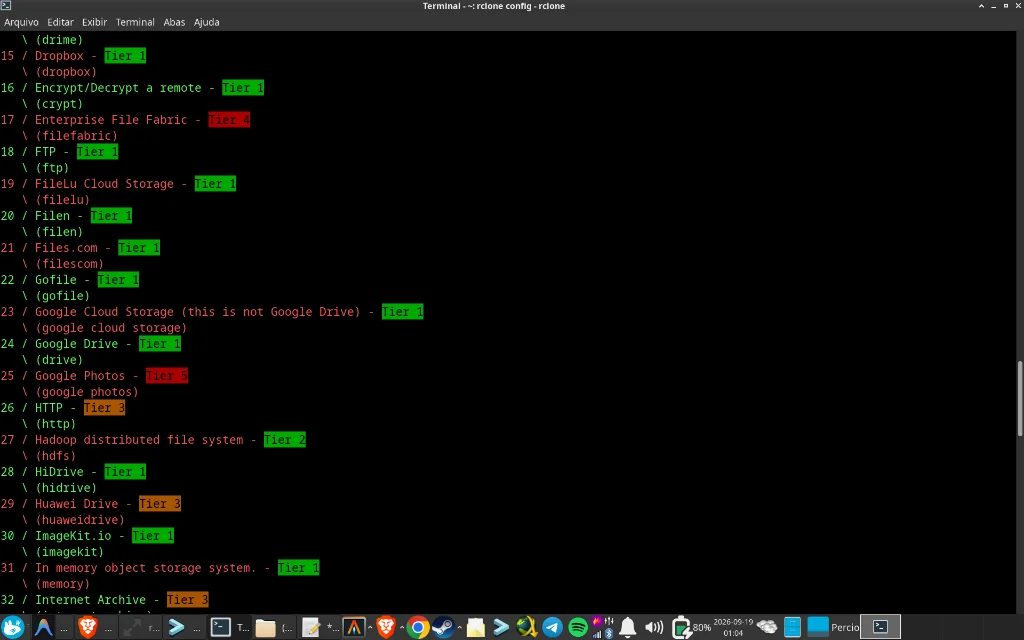
Passo 3: Inserção do Client ID e Client Secret dedicados#
Quando solicitado, insira o seu Client ID e em seguida o seu Client Secret criados no console do Google Cloud: 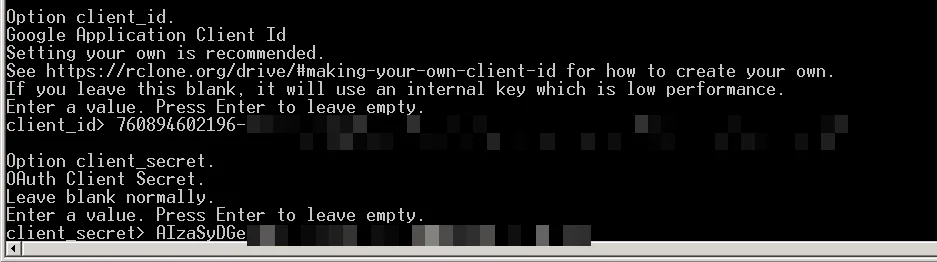
Passo 4: Definição de escopo de acesso#
Digite 1 para selecionar o escopo de acesso total (drive - Full access all files, excluding Application Data Folder): 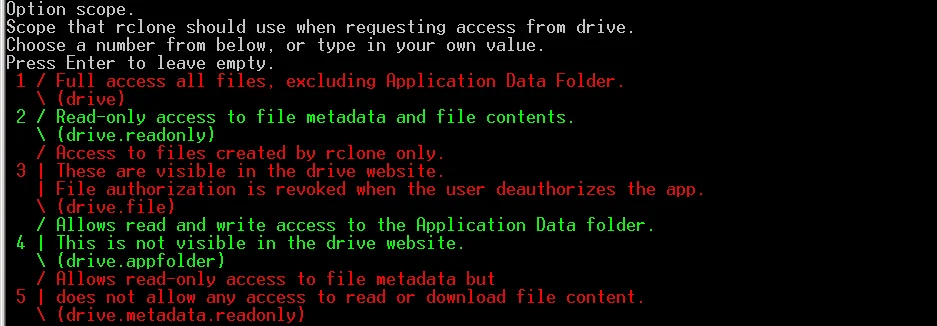
Passo 5: Configurações avançadas e Service Account#
Pressione Enter para deixar em branco o campo service_account_file e digite n quando questionado se deseja editar as configurações avançadas (Edit advanced config?): 
Passo 6: Autenticação automática via web browser#
Quando questionado Use web browser to automatically authenticate rclone with remote?, pressione Enter para aceitar a opção padrão (y): 
Passo 7: Autorização no navegador (OAuth Loopback)#
Ao dar Enter, o Rclone gera a URL de autenticação local (http://127.0.0.1:53682/) e aguarda o código de autorização: 
Passo 8: Confirmação do login e recebimento do código#
O seu navegador padrão abrirá a tela de consentimento do Google. Autorize o acesso com a sua conta. Assim que o login for confirmado, a janela do navegador exibirá Success! All done. Please go back to rclone. e o console do Rclone confirmará com Got code: 
Passo 9: Drives de equipe e persistência da configuração#
Será questionado se você deseja configurar a unidade como um diretório de equipe (Configure this as a Shared Drive (Team Drive)?). O padrão é n — basta pressionar Enter. A tela exibirá o resumo completo da configuração gerada com o token criptografado. Quando perguntado se deseja manter o remote ativo (Keep this "googledrive" remote?), o padrão é y — pressione Enter: 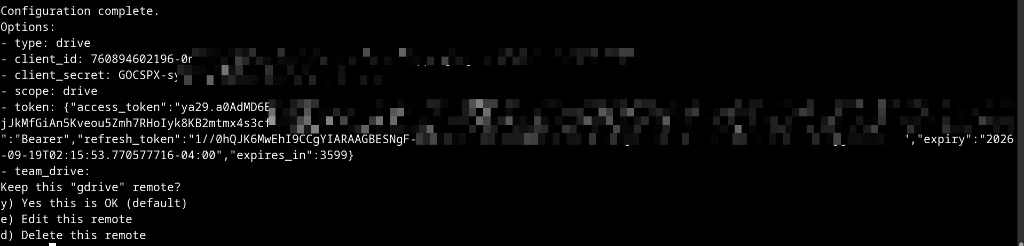
Pronto! O remote de armazenamento em nuvem no Rclone está 100% gravado e pronto para montagem.
Montagem da Unidade Virtual com WinFSP#
Com a autenticação e o remote concluídos, a sintaxe universal de comando para mapear a pasta do Google Drive como uma letra de unidade no Windows Explorer é:
rclone mount NOME_DA_CONFIG: LETRA: --vfs-cache-mode full --network-mode1. Identificando o nome do seu remote: Substitua NOME_DA_CONFIG pelo nome exato atribuído durante a configuração inicial do Rclone. Se você não se lembra qual nome usou ou em qual local o arquivo de configuração foi salvo, execute os seguintes comandos no terminal:
:: Revela o caminho completo do arquivo rclone.conf em uso
rclone config file

:: Lista todos os remotes configurados nesse arquivo
rclone listremotes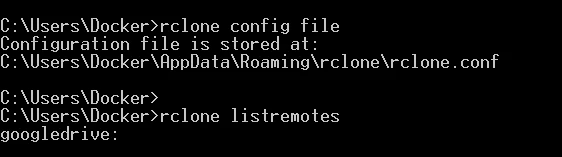
Por exemplo, caso seu remote esteja listado como googledrive:, o comando ficaria:
rclone mount googledrive: G: --vfs-cache-mode full --network-mode2. Cuidado com a letra da unidade (Drive Letter): Certifique-se sempre de que a letra de destino (como Z: ou G:) está totalmente livre no Windows! Se a letra padrão Z: já estiver ocupada no seu computador (por um HD secundário, pendrive ou compartilhamento de rede SMB), utilize outra letra livre (como G:, X: ou S:).
A flag --vfs-cache-mode full é mandatória em ambientes de produção para mitigar a latência de rede, realizando cache local assíncrono de leitura e escrita de arquivos.
Troubleshooting: Erro 'Cannot create WinFsp-FUSE file system: unspecified error'#
Caso a tentativa de montagem seja abortada de imediato com a seguinte saída de erro no console:
C:\Users\Docker>rclone mount googledrive: G: --vfs-cache-mode full --network-mode
2026/09/19 07:36:05 NOTICE: Time may be set wrong - time from "www.googleapis.com" is 6h59m26.2412109s different from this computer
Cannot create WinFsp-FUSE file system: unspecified error.
2026/09/19 07:36:05 ERROR : Google drive root '': Mount failed
2026/09/19 07:36:05 Fatal error: failed to mount FUSE fs: mount stopped before calling Init: mount failed
Causa Raiz Real: Driver WinFsp Parado (STOPPED / Erro 577) Ao contrário do que a mensagem possa sugerir, o aviso NOTICE: Time may be set wrong... é apenas uma notificação informativa do Rclone — ele não aborta a criação do sistema de arquivos FUSE. A montagem falha de fato com Cannot create WinFsp-FUSE file system: unspecified error porque a biblioteca em modo de usuário do WinFsp tenta se comunicar com o driver no kernel e descobre que o serviço winfsp está no estado STOPPED.
1. Passo Mandatório — Diagnosticar e iniciar o driver WinFsp: Verifique o status do serviço no terminal com privilégios de Administrador:
sc query winfspSe o estado retornado for STATE : 1 STOPPED, tente inicializá-lo manualmente:
sc start winfspSe o comando falhar com [SC] StartService FAILED 577, significa que o Windows 7 ainda não possui a atualização KB3033929 instalada ou a máquina ainda não foi reiniciada após o patch. O serviço só estará pronto para o Rclone quando o comando retornar:
STATE : 4 RUNNING2. Correção Complementar — Sincronização do Relógio do Sistema (Prevenção de Erro 401 e Falhas de Token): Embora o desvio de relógio não impeça o WinFsp de montar a unidade virtual quando o driver está RUNNING, um relógio desincronizado causa falhas imediatas de autenticação subsequentes: a Google Drive API rejeita certificados SSL e aborta renovações de token OAuth 2.0 com erros 401 Unauthorized ou 429. Para evitar interrupções no acesso aos arquivos, sincronize o relógio do Windows com o servidor de hora oficial via NTP:
:: Forçar sincronização imediata com o servidor NTP
w32tm /resync
Validação Final: Inicialização do Serviço e Acesso no Explorer#
Com o driver do WinFSP em estado RUNNING e o relógio devidamente sincronizado, execute novamente o comando de montagem:
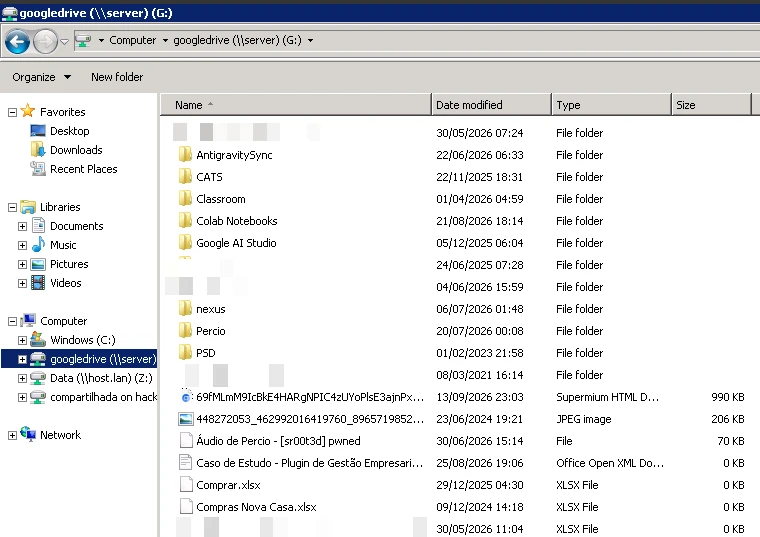
rclone mount googledrive: G: --vfs-cache-mode full --network-modeSe a comunicação com a API e a interceptação FUSE ocorrerem com perfeição, o Rclone confirmará o início imediato do serviço exibindo no console a mensagem The service rclone has been started.:

Basta então abrir o Windows Explorer e navegar até a letra da unidade associada (em meu teste, a unidade googledrive (\\server) (G:)). Todas as suas pastas e arquivos na nuvem estarão prontos para uso transparente, com leitura e escrita como se fossem um disco local:
Considerações práticas#
O projeto WinFSP, mantido ativamente pelo autor principal Bill Zissinopoulos sob a licença GPLv3 no repositório oficial do GitHub, é um excelente padrão de engenharia. Ao isolar a execução de lógica complexa de rede em modo de usuário e limitar o driver de kernel apenas a tarefas simples de proxy, ele elimina o risco de travamentos graves e telas azuis no sistema host em caso de falhas de rede.
Este artigo foi útil?
Deixe uma reação rápida para apoiar o conteúdo:
Veja também



Este post está licenciado sob CC BY-NC.
Comentários
Participe da discussão abaixo.
0 comentários