Ao integrar aplicativos, ferramentas de terceiros, scripts em Python ou utilitários de backup ao Google Drive, você precisa fornecer credenciais OAuth 2.0 dedicadas (client_id e client_secret).
Muitas ferramentas recorrem a chaves públicas compartilhadas padrão. Quando você utiliza essas chaves públicas, milhares de usuários do mundo todo compartilham o mesmo pool de requisições, e em pouco tempo você começa a receber erros como:
Failed to copy: googleapi: Error 429: User-rate limit exceeded, rateLimitExceeded
HTTP 429: Too Many Requests
A solução definitiva para eliminar a lentidão e requisições bloqueadas é simples: criar seu próprio projeto gratuito no Google Cloud Platform (GCP) com um Client ID e Client Secret OAuth 2.0 dedicados. Abaixo, acompanhe o passo a passo cirúrgico com capturas de tela do console real.
1. Por que criar um Client ID próprio: Desempenho e Segurança#
Criar seu próprio projeto OAuth no Google Cloud atende a dois pilares fundamentais de infraestrutura:
- Cotas Privadas e Desempenho Exclusivo: Em chaves públicas ou compartilhadas, milhões de requisições competem pela mesma cota global. Ao criar seu projeto no Google Cloud, você obtém cotas privadas e gratuitas de altíssima capacidade baseadas no modelo moderno de quota units da Drive API (com limites por minuto e por usuário de centenas de milhares de unidades, além de amplo limite diário de cortesia), eliminando por completo o erro
429 Rate Limit Exceeded. Você pode auditar os valores dinâmicos e o consumo em tempo real do seu projeto acessando o menu APIs e serviços → Cotas ou pelo link direto console.cloud.google.com/apis/api/drive.googleapis.com/quotas. - Controle de Acesso e Menor Privilégio: Você define com precisão cirúrgica quais escopos o aplicativo pode acessar (por exemplo, somente leitura ou leitura/escrita restrita a uma pasta específica), impedindo privilégios excessivos.
- Isolamento contra Revogação em Massa: Chaves públicas de ferramentas terceiras podem ser suspensas ou banidas pelo Google a qualquer momento caso outro usuário desconhecido cometa abusos ou violações de termos. Com seu próprio app, o ciclo de vida da autenticação depende unicamente de você.
- Rastreabilidade e Auditoria de Segurança: Pelo painel do GCP, você monitora métricas de tráfego em tempo real, identifica eventuais anomalias de chamadas de API e pode revogar tokens de acesso instantaneamente caso uma máquina de trabalho seja desativada ou comprometida.
2. Passo a passo: criando o projeto no Google Cloud#
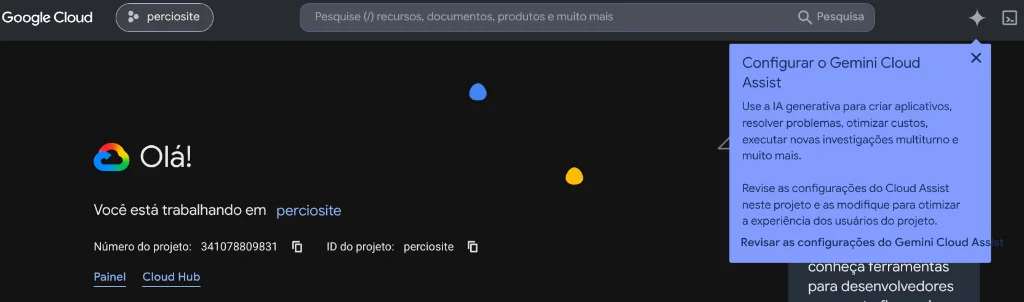
Passo 1: Acessar o Google Cloud Console#
O primeiro passo é acessar o console de desenvolvedores do Google Cloud autenticado com a Conta Google onde seus arquivos do Drive estão hospedados (ou a conta administradora):
https://console.cloud.google.com/
Passo 2: Abrir o seletor e clicar em 'Novo projeto'#
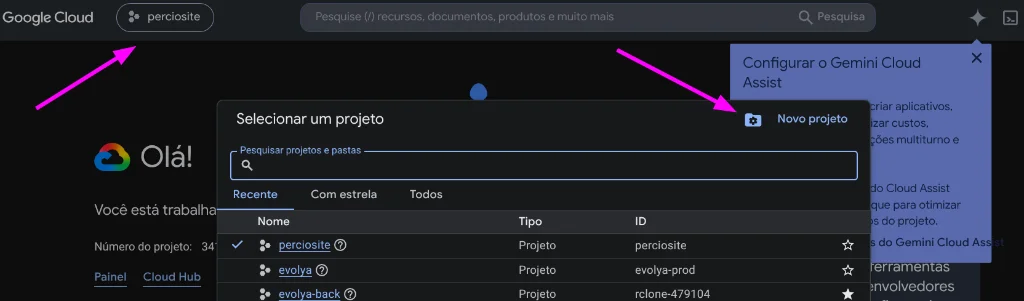
No cabeçalho superior esquerdo (ao lado do logo Google Cloud), clique no menu seletor do projeto atual. Uma janela modal será exibida listando seus projetos recentes. No canto superior direito desta modal, clique no botão Novo projeto (ícone de pasta com engrenagem):
Passo 3: Definir um nome amigável e criar o projeto#
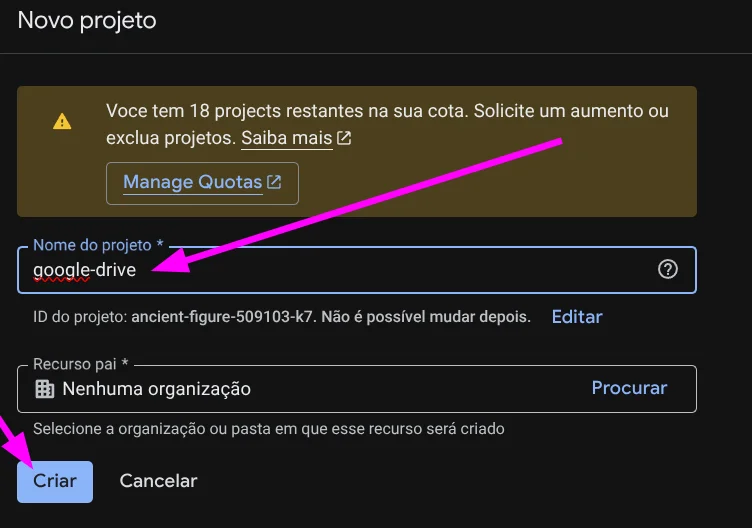
Na tela de criação, preencha o campo Nome do projeto com uma identificação clara e intuitiva para sua infraestrutura (por exemplo: google-drive ou rclone-backup). Caso esteja em uma conta pessoal, o campo Recurso pai pode permanecer como Nenhuma organização. Em seguida, clique no botão Criar:
Passo 4: Aguardar a criação e clicar em 'Selecionar projeto'#
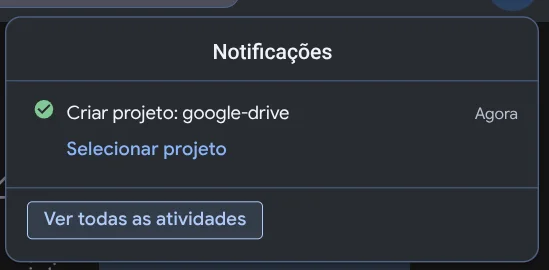
O provisionamento do projeto leva apenas alguns segundos. Um card de notificações pop-up surgirá no canto superior direito informando que o projeto foi criado com sucesso. Clique diretamente no link azul Selecionar projeto:
Passo 5: Confirmar projeto ativo e abrir o menu de navegação#
Certifique-se de que a barra superior agora exibe o nome do seu novo projeto (google-drive) selecionado. Em seguida, clique no menu de navegação principal (ícone de hambúrguer ☰) localizado no canto superior esquerdo, imediatamente ao lado do nome Google Cloud:

Passo 6: Navegar até APIs e serviços > Biblioteca#
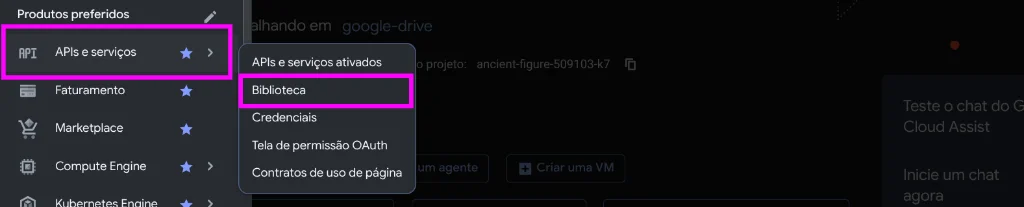
No menu lateral esquerdo aberto, passe o cursor ou clique sobre a opção APIs e serviços e, no submenu suspenso que se expande, selecione Biblioteca:
Passo 7: Pesquisar e selecionar a Google Drive API#
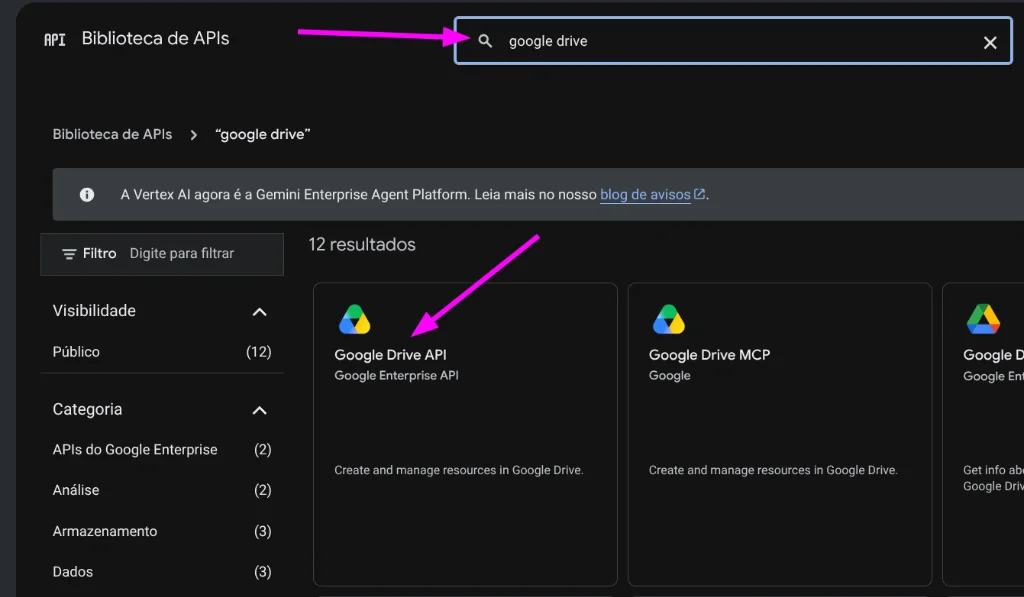
No campo de busca central da Biblioteca de APIs, digite google drive e pressione Enter. Na listagem de resultados retornados, clique sobre o card oficial Google Drive API:
Passo 8: Ativar a Google Drive API#
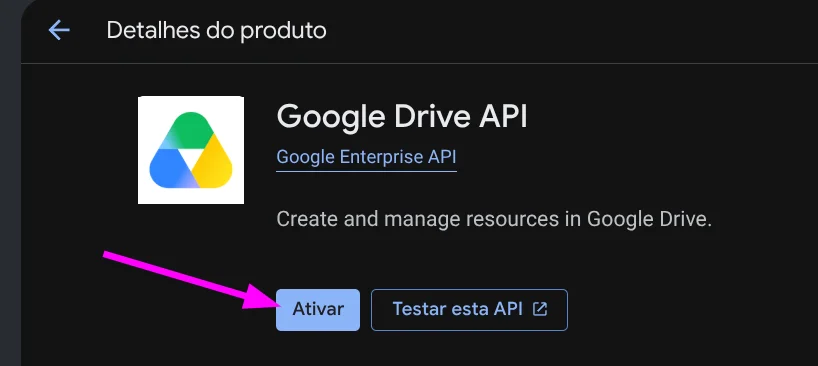
Na página com os detalhes do produto, clique no botão azul Ativar para habilitar as chamadas REST do Google Drive no escopo do seu projeto:
Passo 9: Iniciar a criação de credenciais#
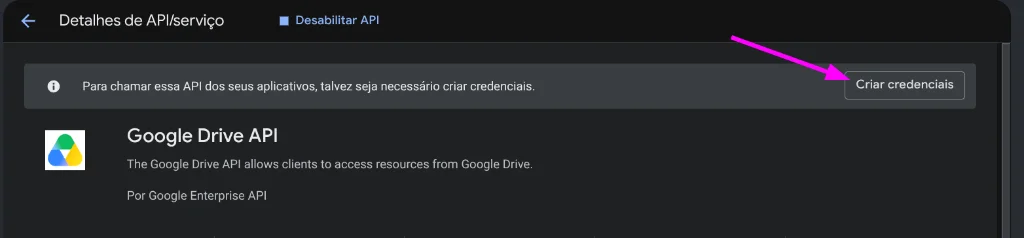
Assim que o processo de ativação for finalizado, a tela exibirá o painel de Detalhes de API/serviço com uma barra de aviso superior. No canto direito desse card informativo, clique no botão Criar credenciais:
Passo 10: Definir tipo de credencial e acesso a 'Dados do usuário'#
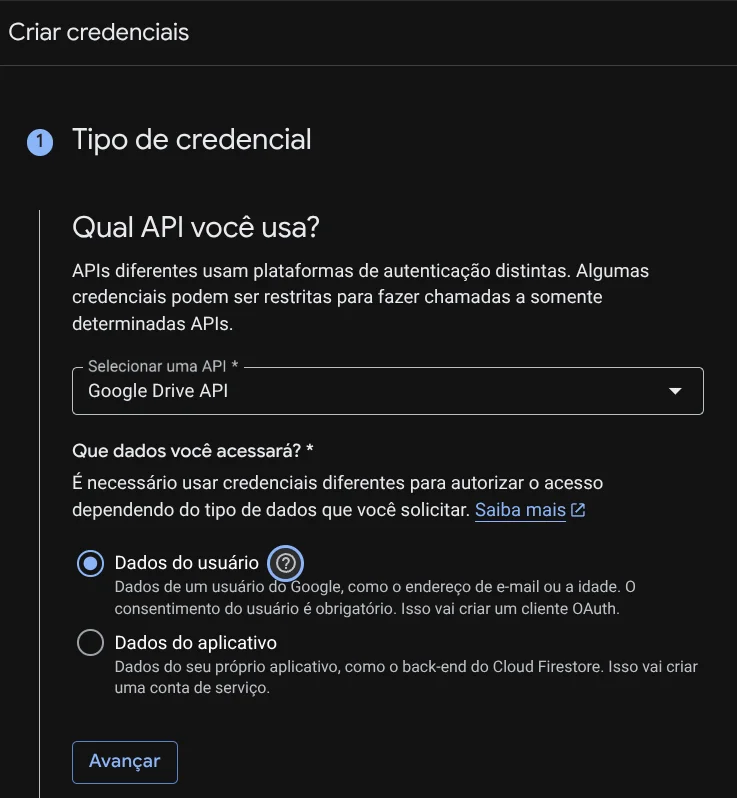
No assistente interativo em etapas que se abre (Tipo de credencial), preencha os parâmetros fundamentais de segurança:
- Qual API você usa?: Mantenha selecionado
Google Drive API. - Que dados você acessará?: Selecione categoricamente a opção Dados do usuário (pois suas ferramentas, utilitários ou aplicações atuarão em nome da sua conta para gerenciar pastas e arquivos, exigindo consentimento OAuth).
Em seguida, clique no botão Avançar para prosseguir para a tela de consentimento:
Passo 11: Configurar a tela de permissão OAuth (OAuth Consent Screen)#
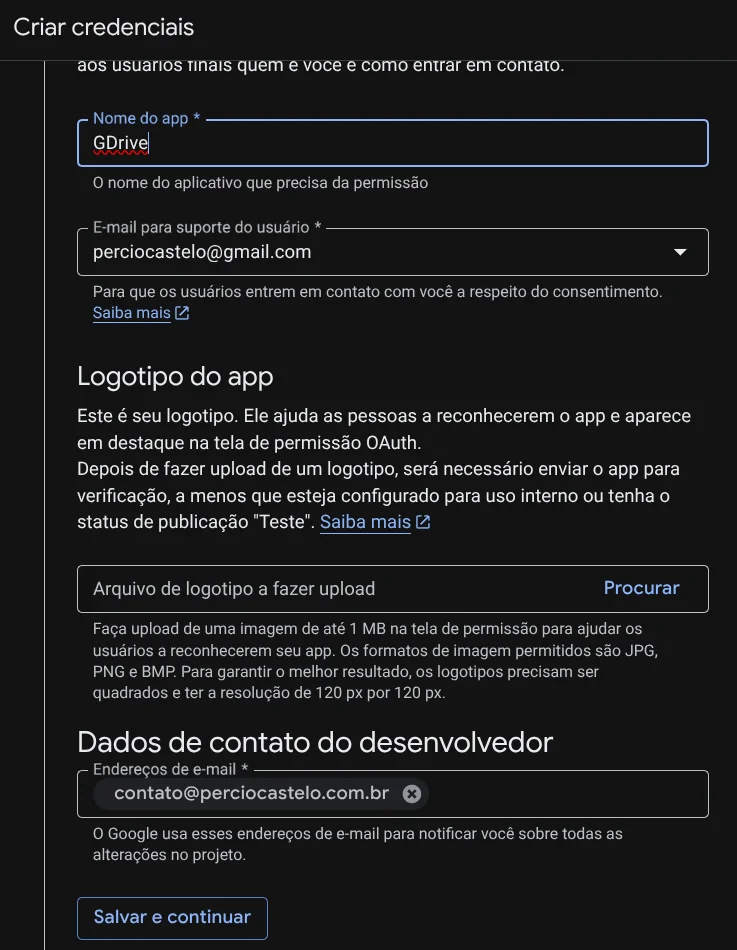
Na etapa 2 do assistente (Tela de permissão OAuth), o Google solicita as informações que serão apresentadas durante a autorização da conta:
- Nome do app: Digite um nome amigável e em conformidade com as diretrizes de marca do Google (por exemplo:
meugdrive). Dica de conformidade: Evite utilizar marcas registradas isoladas como "Google" ou "Google Drive", pois as políticas do Google barram esses termos ou exigem análise adicional de marca; nomes customizados comomeugdrivesão aceitos diretamente sem restrições. - E-mail para suporte do usuário: Selecione o seu próprio endereço de e-mail na lista suspensa.
- Logotipo do app (Importante): Deixe este campo obrigatoriamente em branco! Se você enviar qualquer imagem de logotipo, o Google passa a exigir que o projeto passe pelo processo de verificação formal de conformidade e auditoria de marcas, o que pode bloquear o uso do app por semanas. Deixar sem logotipo permite que você utilize a aplicação livremente em modo pessoal/teste.
- Dados de contato do desenvolvedor: Insira o seu e-mail de contato (o Google utilizará esse endereço para notificações sobre alterações no projeto).
Revise os campos e clique no botão azul Salvar e continuar:
Passo 12: Acessar a seleção de escopos (permissões da API)#
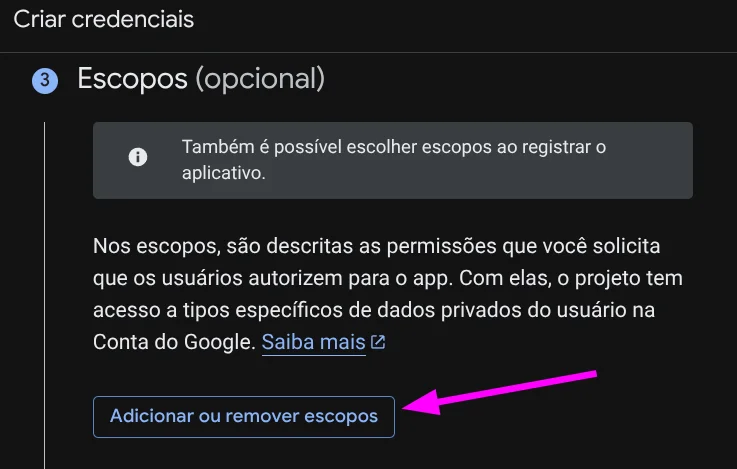
Na etapa 3 do assistente (Escopos), o console permite especificar detalhadamente quais dados e recursos do Google Drive a sua aplicação poderá manipular. Clique no botão Adicionar ou remover escopos:
Passo 13: Filtrar e selecionar os escopos da Google Drive API#
Uma gaveta lateral deslizante será aberta no lado direito da tela. Na caixa de busca da tabela, digite drive para listar todas as permissões disponíveis e selecione o escopo correspondente à sua necessidade:
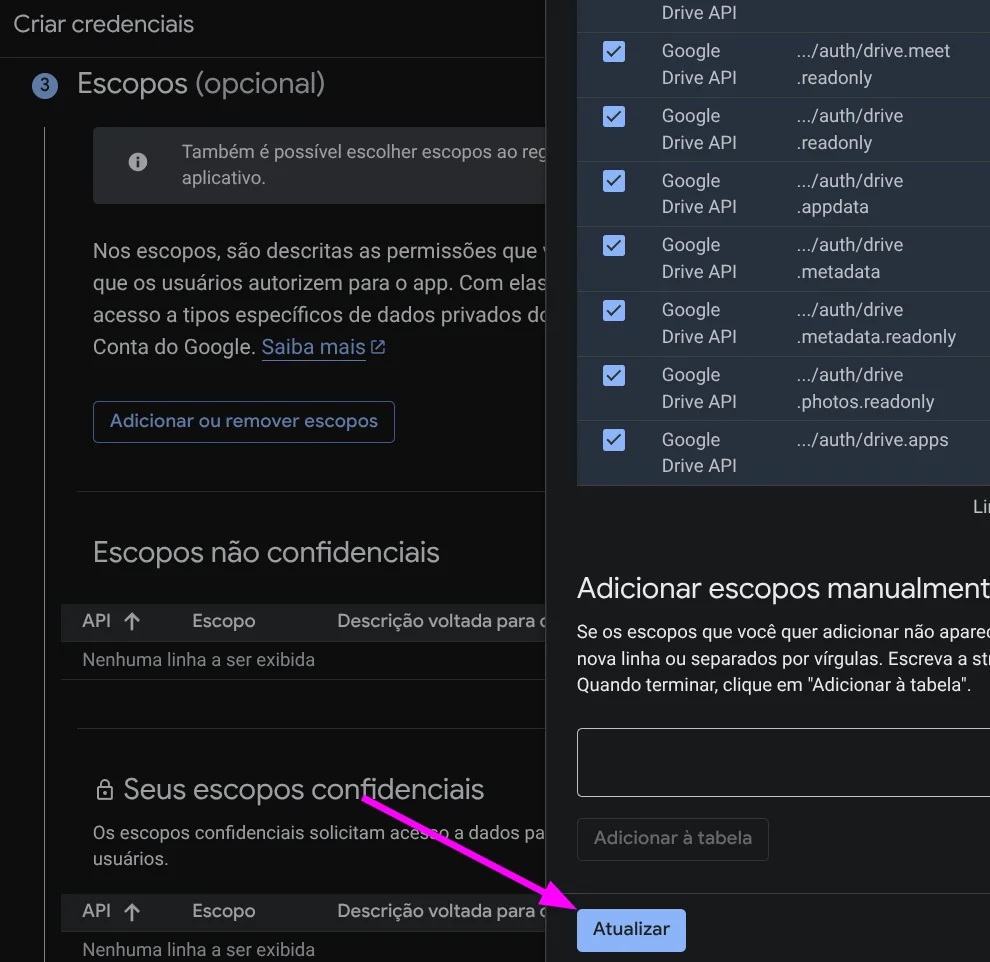
.../auth/drive— (Recomendado para Rclone / Escopo Principal): Acesso total de leitura, gravação, sincronização e exclusão de pastas e arquivos no Google Drive..../auth/drive.readonly— Permissão estrita de somente leitura e download de arquivos (ideal se o objetivo for apenas backup unidirecional de download ou visualização)..../auth/drive.file— Acesso restrito apenas aos arquivos criados ou abertos diretamente pela sua aplicação..../auth/drive.metadata.readonly— Visualização somente leitura de metadados de arquivos e pastas.
Após selecionar o(s) escopo(s), clique no botão azul Atualizar na parte inferior do painel lateral. Ao fechar a gaveta, role a página principal até o final e clique em Salvar e continuar.
Passo 14: Selecionar o Tipo de Aplicativo (App para computador)#
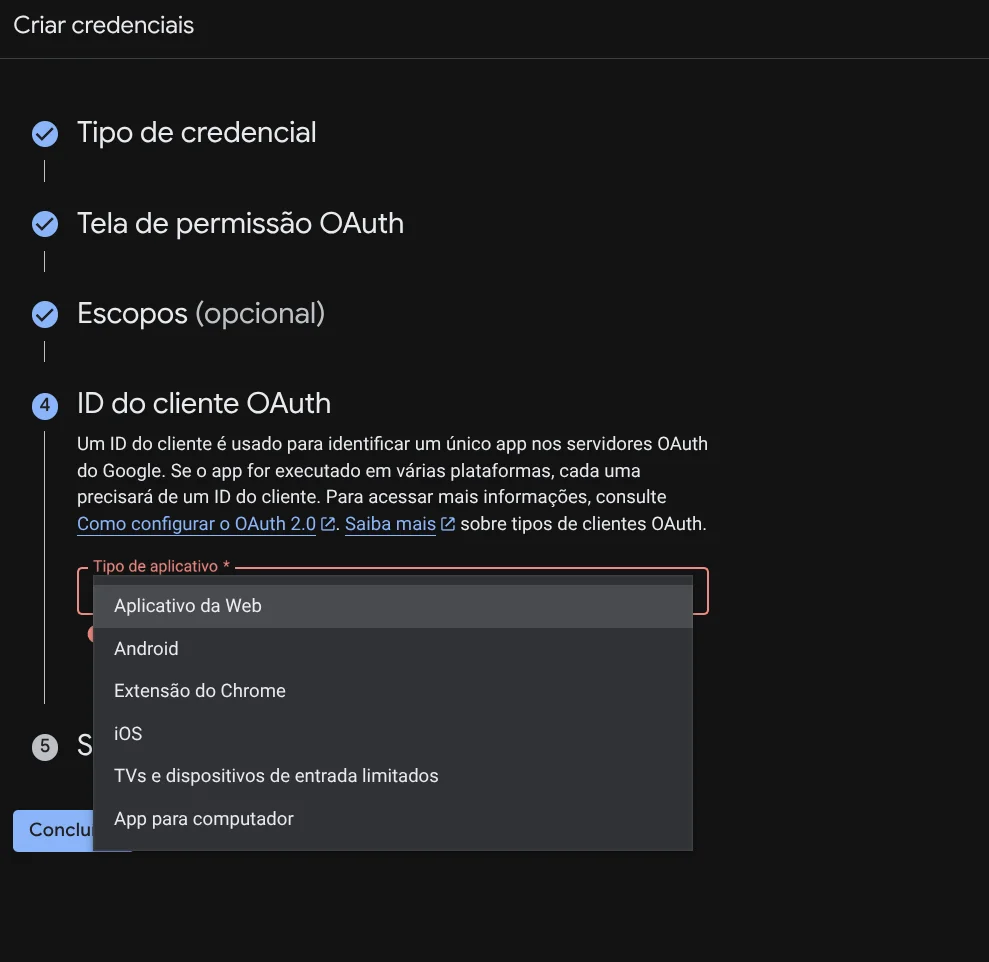
Na etapa 4 do assistente (ID do cliente OAuth), o Google solicita o modelo de arquitetura onde o cliente de autenticação irá rodar. Clique no menu suspenso Tipo de aplicativo:
Para ferramentas CLI de linha de comando, utilitários locais ou scripts de automação (como o Rclone, scripts Python ou clientes desktop), selecione a opção App para computador (Desktop App). (Ou escolha o tipo correspondente caso esteja desenvolvendo uma aplicação web, aplicativo móvel ou serviço de backend):
Passo 15: Nomear o cliente OAuth e clicar em 'Criar'#
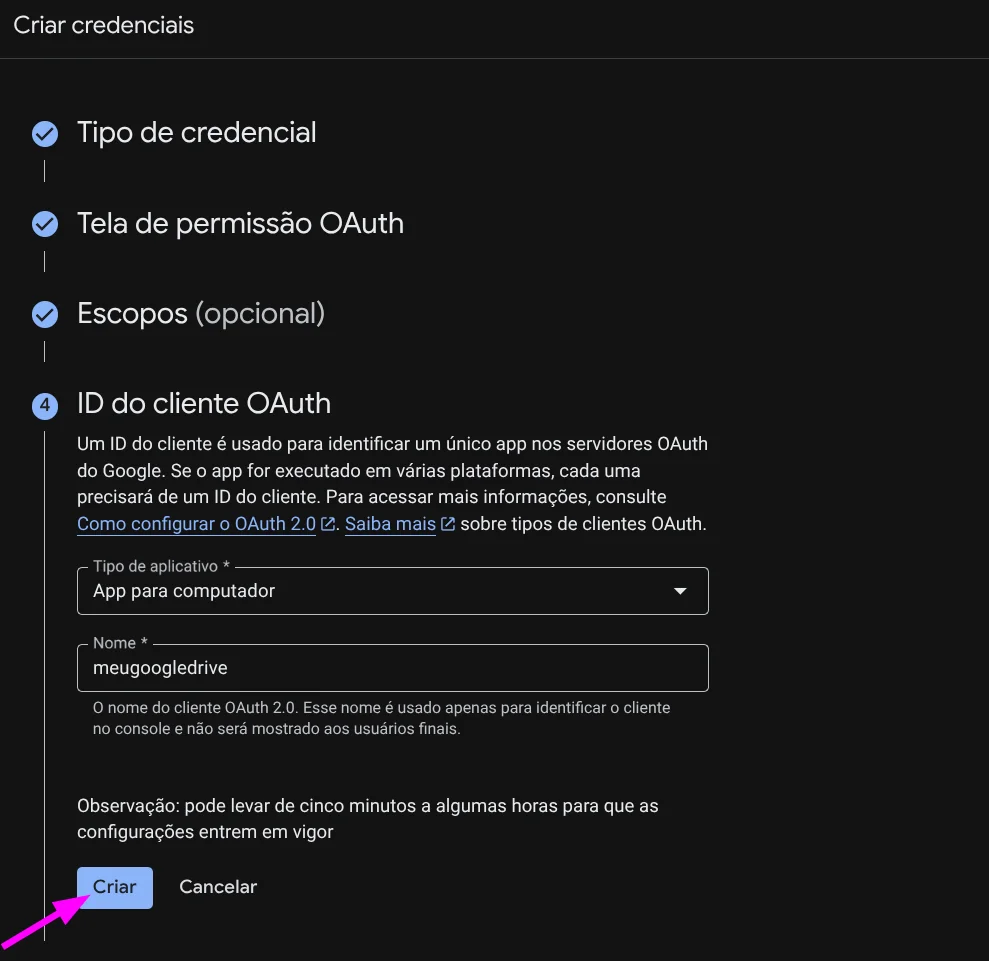
No campo Nome: insira um nome de identificação para a credencial no console (por exemplo: meugoogledrive). Esse rótulo serve apenas para sua organização interna no Google Cloud e não será exibido aos usuários finais.
Observação do Google Cloud: O console avisa que as novas credenciais podem levar de cinco minutos a algumas horas para propagarem globalmente pelos servidores da Google API (embora na prática a liberação costume ser praticamente instantânea).
Clique no botão azul Criar para emitir o seu par de chaves:
Passo 16: Coletar o Client ID e baixar as credenciais#
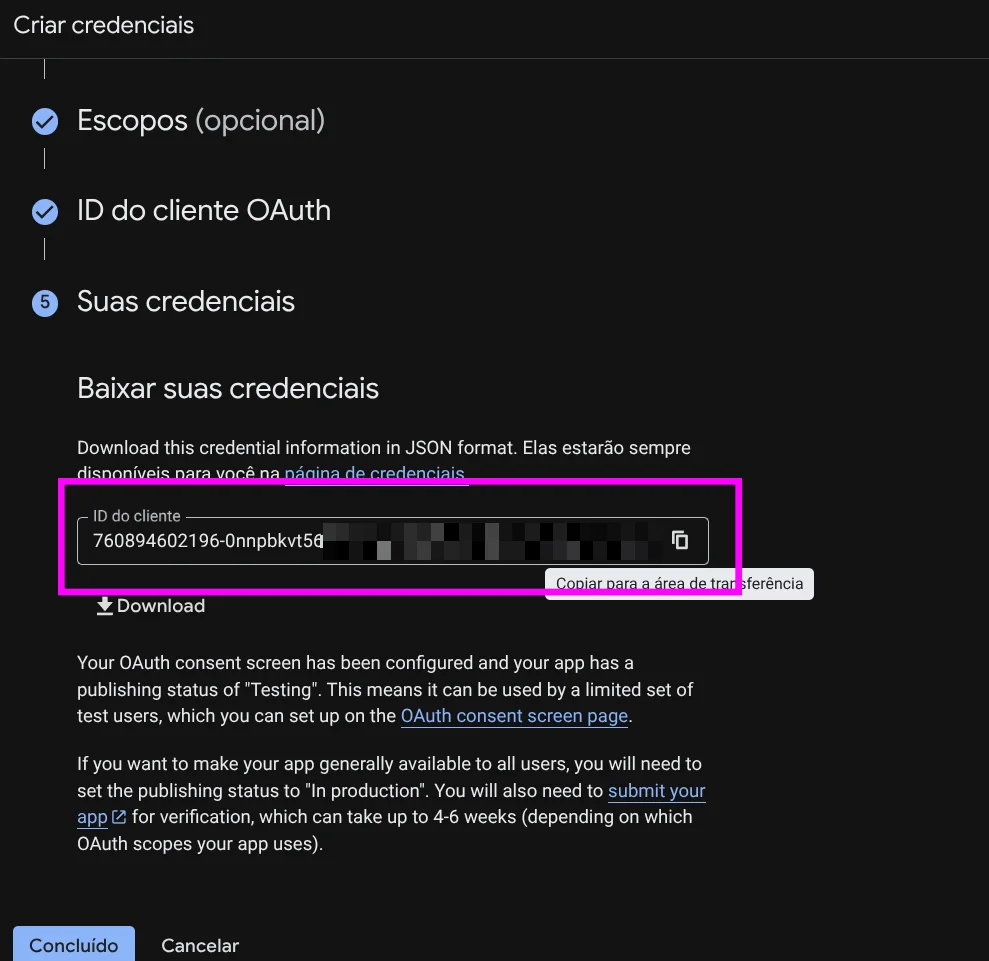
A etapa 5 do assistente (Suas credenciais) apresentará o resultado da emissão. O campo ID do cliente exibirá a string exclusiva do seu aplicativo, acompanhada de um botão de cópia rápida para a área de transferência e do link Download (para salvar o arquivo credentials.json completo contendo o client_id e o client_secret).
Copie o ID do cliente ou faça o download do arquivo e guarde-o em um cofre seguro de senhas. Em seguida, clique no botão azul Concluído no canto inferior esquerdo:
Passo 17: Acessar a seção 'Clientes' e selecionar o app#
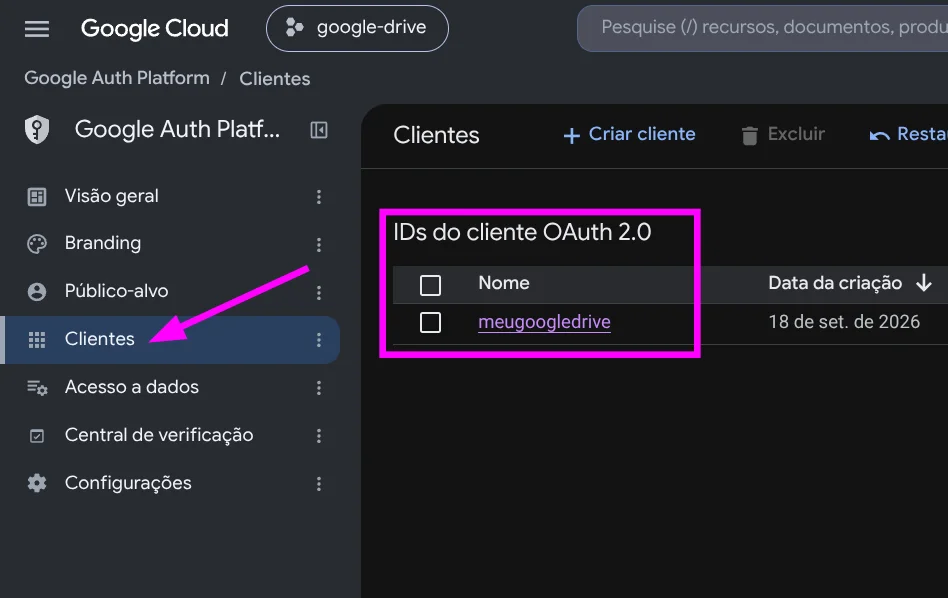
Após copiar o ID do cliente e fechar o assistente, o próximo passo é obter o Client Secret (Chave secreta do cliente). No menu lateral esquerdo sob Google Auth Platform, clique na opção Clientes e escolha o cliente OAuth recém-criado (meugoogledrive):
Passo 18: Copiar a Chave secreta do cliente (Client Secret)#
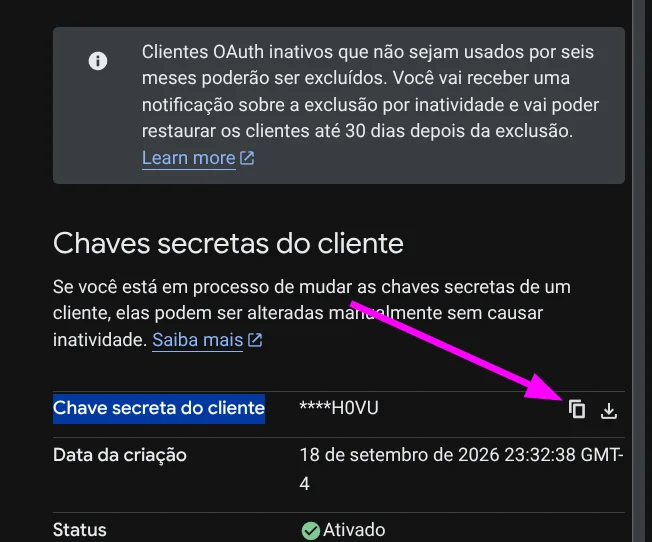
Ao clicar nele, localize a opção Chaves secretas do cliente. Logo abaixo, no campo Chave secreta do cliente, clique no botão de cópia rápida para copiar a chave e salve-a imediatamente em um local seguro:
Passo 19: Modo de Teste vs. Produção (Público-alvo)#
Antes de usar o aplicativo em suas ferramentas ou scripts, é fundamental entender a política de publicação do OAuth no Google Cloud:
- Modo Teste (Testing - Recomendado): Apenas os endereços de e-mail autorizados como Usuários de teste conseguirão se autenticar no aplicativo (limite de até 100 usuários). É o modo perfeito para uso pessoal, rotinas de backup e servidores dedicados, pois dispensa semanas de auditoria e verificação formal do Google.
- Modo Produção (In Production): Todos os usuários do Google poderão autorizar o aplicativo. Porém, ao solicitar escopos sensíveis do Google Drive, o Google exige o envio de política de privacidade, verificação de domínio e gravação de vídeo demonstrativo (processo que leva de 4 a 6 semanas).
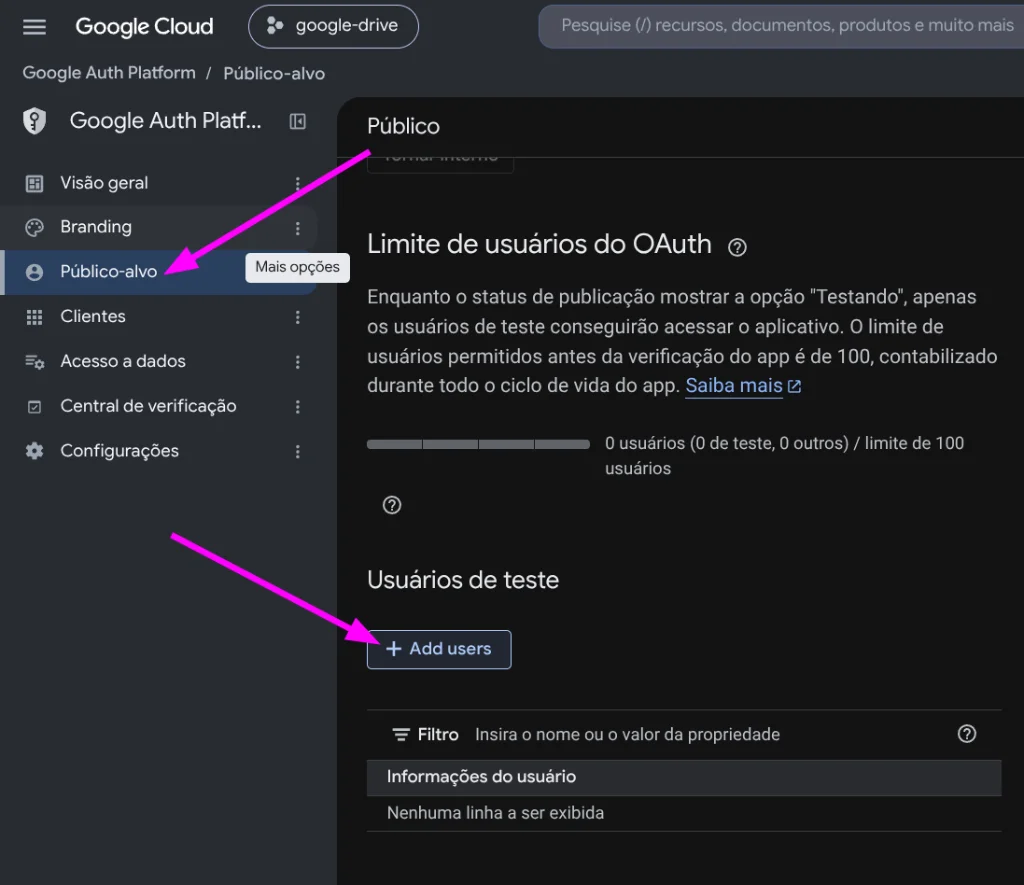
Para autorizar seu e-mail em modo de teste, acesse o menu lateral esquerdo sob Google Auth Platform e clique na opção Público-alvo. Na tela principal, localize a seção Usuários de teste e clique no botão + Add users:
Passo 20: Inserir endereços de e-mail e salvar#
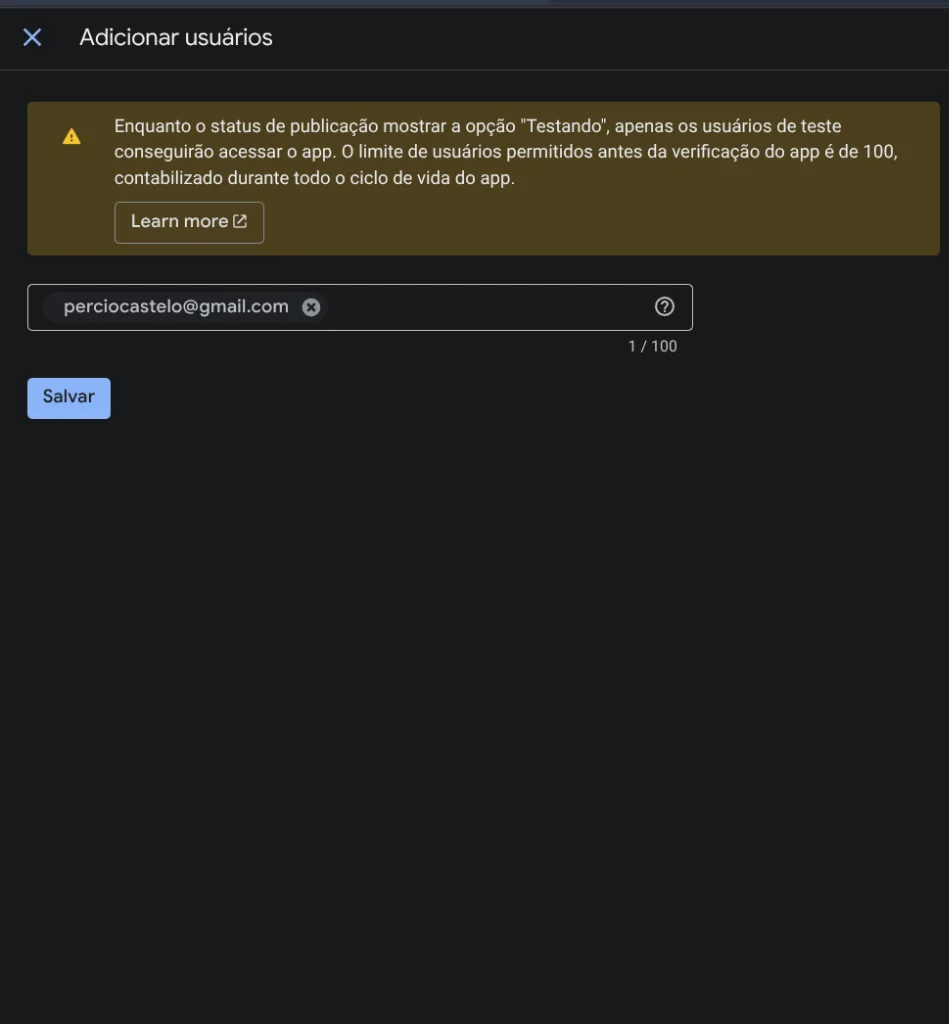
Uma gaveta lateral de Adicionar usuários será aberta. Digite o endereço de e-mail da sua Conta Google (a conta proprietária dos arquivos do Drive que você deseja autorizar). Pressione Enter para incluir o e-mail na lista e clique no botão azul Salvar:
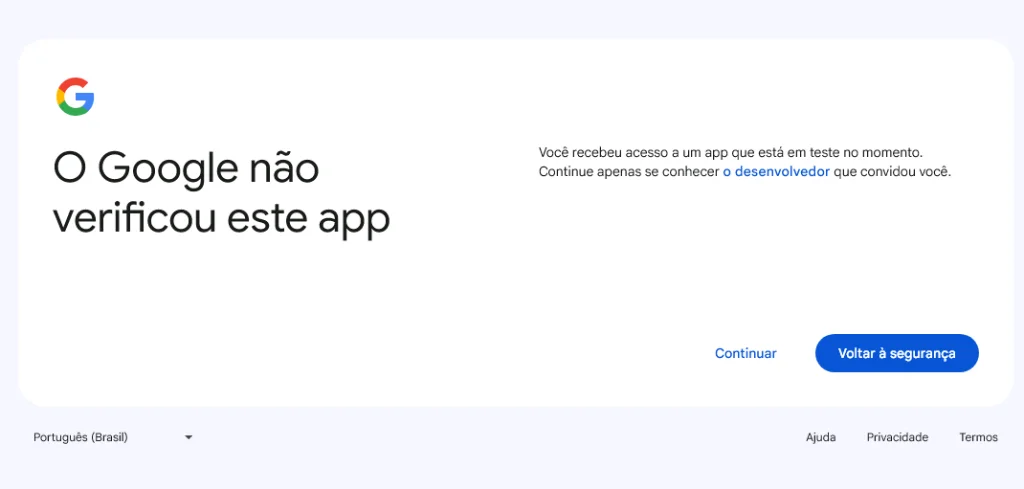
Passo 21: Handshake OAuth e aviso de 'App não verificado'#
Ao autenticar seu aplicativo pela primeira vez em seu navegador através do fluxo OAuth 2.0 (seja no Rclone, em um script local ou aplicação), o Google identificará que o app está em modo de teste e exibirá o seguinte alerta de segurança:
O Google não verificou este app: Você recebeu acesso a um app que está em teste no momento. Continue apenas se conhecer o desenvolvedor que convidou você.
Como foi você mesmo quem criou o projeto na sua própria conta de desenvolvedor, clique com total segurança no botão Continuar:
Passo 22: Conceder acesso à Conta do Google e concluir#
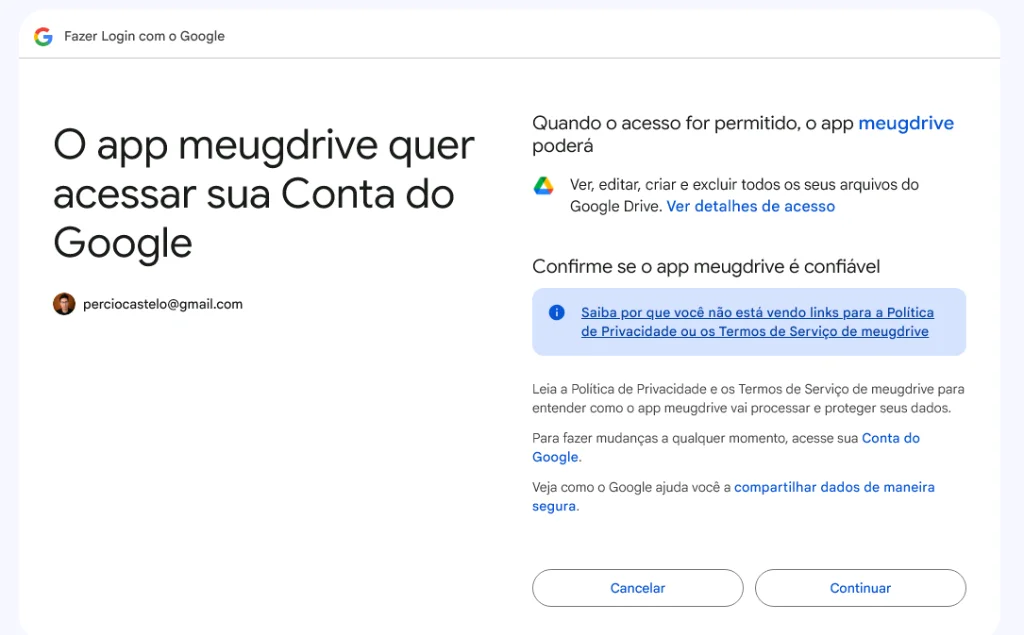
Na tela seguinte, o Google solicitará a confirmação explícita para o escopo selecionado: "O app meugdrive quer acessar sua Conta do Google - Ver, editar, criar e excluir todos os seus arquivos do Google Drive".
Clique no botão Continuar no canto inferior direito para autorizar o aplicativo:
Pronto! O navegador confirmará a autorização do seu aplicativo e você já pode utilizar suas credenciais OAuth 2.0 (Client ID e Client Secret) em qualquer ferramenta, utilitário, script ou aplicação integrada à Google Drive API, imune a bloqueios e limites de cota compartilhada!
3. Onde usar: Integrando suas credenciais no Rclone#
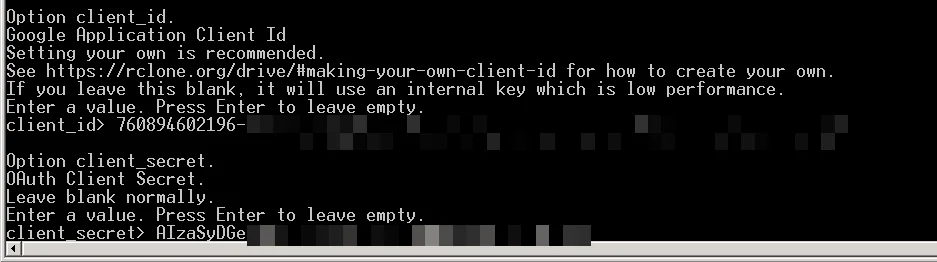
Agora que você possui o par de credenciais dedicadas, o uso mais comum em infraestrutura é configurá-las no Rclone para montar o Google Drive como disco virtual ou rodar sincronizações automatizadas:
- No terminal, execute
rclone confige crie um novo remote do tipodrive. - Quando o assistente solicitar
client_id>, cole a sua string copiada no Google Cloud. - No prompt seguinte (
client_secret>), cole a sua chave secreta:
Ao concluir a autenticação, o Rclone armazenará essas chaves no arquivo de configuração rclone.conf:
[googledrive]
type = drive
client_id = 730623253245-xxxx.apps.googleusercontent.com
client_secret = GOCSPX-xxxx
scope = drive
token = {"access_token":"...","token_type":"Bearer","refresh_token":"...","expiry":"..."}
Com o remote pronto, você pode mapear o Google Drive como uma letra de unidade nativa no Windows Explorer (via WinFSP) com alta velocidade e sem risco de throttling. Veja o roteiro prático completo de montagem no guia dedicado: O que é WinFSP, como funciona e é seguro? Dissecando o driver FUSE no Windows.
Este artigo foi útil?
Deixe uma reação rápida para apoiar o conteúdo:
Veja também


Este post está licenciado sob CC BY-NC.
Comentários
Participe da discussão abaixo.
0 comentários