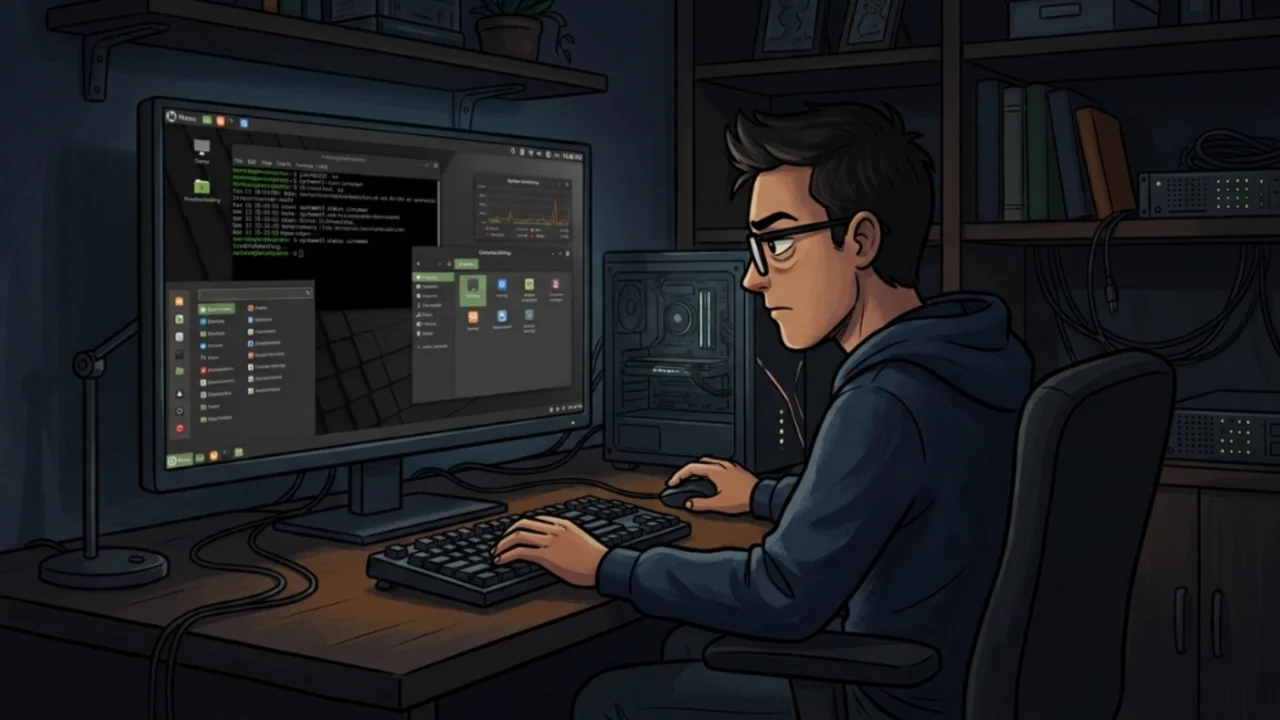
Quem utiliza o Linux no dia a dia com a interface Cinnamon (padrão no Linux Mint e muito popular em outras distribuições) sabe que ambientes gráficos podem falhar. Seja por um vazamento de memória (memory leak) em um applet de terceiros, um engasgo na aceleração de vídeo ou uma exaustão momentânea de recursos, o desktop pode perder a resposta.
A reação mais instintiva e frustrante diante de uma tela congelada costuma ser segurar o botão físico de energia da máquina. Além de arriscar corrupção de blocos no sistema de arquivos (especialmente em partições ext4 ou Btrfs sem flush de cache), essa atitude encerra imediatamente todo o trabalho em aberto, cancela downloads e fecha abas de navegação.
Existem formas muito mais inteligentes de retomar o controle. Abaixo estão três níveis operacionais de intervenção, organizados do método mais sutil (que preserva todas as janelas abertas) até a reciclagem completa da sessão gráfica.
Nível 1: O soft restart com alt + F2 (sem fechar nenhum programa)#
Se os painéis sumiram, a barra de tarefas congelou ou os botões de controle das janelas deixaram de responder, mas o teclado e o ponteiro do mouse ainda se movem, o loop de eventos principal do ambiente pode ser reiniciado em tempo real.
- Pressione a combinação de teclas:
Alt + F2- Um prompt flutuante de comando do Cinnamon será exibido no centro da tela. Digite apenas:
r- Pressione
Enter.
O que acontece nos bastidores:#
Ao executar esse comando, o Cinnamon despacha uma chamada interna via D-Bus para o gerenciador de janelas e compositor (Muffin).
O processo atual executa um soft restart:
- Libera e remapeia seu estado de memória interna.
- Recarrega suas bibliotecas dinâmicas e reavalia os temas e arquivos de configuração.
- Mantém o servidor X11 (ou Xorg) ativo e intocado.
Como a conexão de soquete do servidor gráfico com as aplicações permanece aberta, nenhum programa aberto perde o seu identificador de processo (PID). Seus navegadores com dezenas de abas, terminais com scripts rodando e editores com código aberto continuam exatamente no mesmo estado, e a interface é redesenhada em menos de dois segundos.
Nível 2: Substituição de processo via terminal (cinnamon --replace)#
Quando o travamento é mais rígido e a interface para de capturar atalhos globais (o Alt + F2 simplesmente não abre o prompt), ainda é possível injetar uma nova instância do gerenciador por baixo dos panos.
Abra uma janela de terminal com o atalho Ctrl + Alt + T (ou use um terminal já aberto) e execute:
cinnamon --replace &Se você quiser desacoplar completamente o processo do terminal para poder fechá-lo depois sem receios, use:
nohup cinnamon --replace >/dev/null 2>&1 &O que acontece nos bastidores:#
- Assunção do display: O parâmetro
--replaceinstrui o novo binário do Cinnamon a solicitar a posse do display X11 ativo. Ao detectar que existe um processo anterior travado segurando os descritores de tela, o novo executável emite um sinal de encerramento para forçar o processo zumbi a liberar a renderização. - A importância vital do
&comercial: O símbolo&faz o fork do comando, enviando o novo Cinnamon para rodar em segundo plano (background). Se você rodar apenascinnamon --replacesem o&, o ambiente gráfico ficará como processo filho atrelado diretamente àquele terminal. No momento em que você fechar a janela do terminal, o bash despachará um sinalSIGHUP(Signal Hang Up) para toda a árvore filha, derrubando o ambiente gráfico que você acabou de recuperar. Onohupou o&protegem a sessão contra esse encerramento acidental.
Nível 3: Reinício da sessão via TTY e systemd (quando o mouse congela)#
Quando o congelamento é total (o ponteiro do mouse não se mexe, a tela de vídeo não atualiza nenhum quadro e nenhum atalho gráfico responde), o problema atingiu o servidor de janelas ou o driver gráfico.
Neste cenário extremo, não é preciso puxar o computador da tomada. O kernel Linux quase sempre continua ativo atendendo a consoles virtuais em segundo plano:
- Saia do ambiente gráfico para um console TTY pressionando:
Ctrl + Alt + F3(Caso o F3 não responda de imediato, tente Ctrl + Alt + F4 ou F5).
- O monitor exibirá uma tela preta de terminal puro. Digite seu nome de usuário e pressione
Enter, seguido da sua senha. - Reinicie o gerenciador de exibição com privilégios administrativos:
sudo systemctl restart lightdm(Nota: O Linux Mint utiliza o LightDM por padrão. Se você utiliza o Cinnamon em outras distribuições como Fedora, Arch ou Debian com GNOME, o serviço correspondente pode ser o gdm, gdm3 ou sddm).
O que acontece nos bastidores:#
Aqui, a intervenção atinge a raiz do serviço pelo systemd:
- O daemon do LightDM e o servidor Xorg associado à sua sessão gráfica anterior são encerrados de forma estruturada.
- O systemd emite um sinal
SIGTERM(seguido deSIGKILLcaso algum worker não responda no timeout estipulado) para os processos daquela sessão. - Descritores de arquivos são fechados de forma limpa pelo kernel. Arquivos que não foram salvos serão perdidos, mas os metadados do disco não sofrem corrupção.
- O LightDM inicializa uma nova sessão limpa na TTY 7 e apresenta imediatamente a tela de login.
Reciclar o serviço gráfico via systemd protege o hardware contra picos de tensão e garante que os journals do sistema de arquivos sejam devidamente sincronizados.
Como auditar a causa do travamento após recuperar o sistema#
Depois de restabelecer o desktop, vale a pena descobrir o que provocou o problema para evitar reincidências:
1. Inspecione o looking glass do Cinnamon#
O Cinnamon possui um depurador interno integrado. Pressione Alt + F2, digite lg e pressione Enter.
- Na aba Erros, você verá exceções em JavaScript disparadas por applets ou desklets com problemas.
- Na aba Extensões, você pode desativar extensões recém-instaladas que possam estar gerando vazamento de memória.
2. Consulte os logs da sessão recente#
No terminal, filtre alertas recentes do compositor:
journalctl --user -b -u "cinnamon*" --no-pager | tail -n 40Ou verifique o arquivo de log do X11:
grep -iE "error|warn|failed|segfault" ~/.xsession-errors | tail -n 30Boas práticas para manter o desktop estável e responsivo#
Para evitar que a interface gráfica entre em colapso durante o uso intenso:
- Evite acumular applets de terceiros não auditados: Muitos applets de clima, cotações ou monitores de hardware realizam consultas em timers curtos sem limpar referências de objetos, gerando acúmulo lento de memória RAM no processo do Cinnamon ao longo dos dias.
- Faça soft restarts preventivos: Se você mantém a estação ligada por muitas semanas, executar um
Alt+F2->ra cada poucos dias recicla o uso de memória do compositor de forma instantânea e sem fechar suas tarefas. - Monitore o consumo real da interface: Comandos simples como
ps -eo pid,pmem,comm --sort=-pmem | grep cinnamonajudam a confirmar se o processo está operando dentro da faixa saudável (normalmente entre 200 MB e 600 MB).
Dominar essas três camadas de comando garante que você nunca mais precise reiniciar a máquina à força quando o ambiente gráfico resolver engasgar.
Este artigo foi útil?
Deixe uma reação rápida para apoiar o conteúdo:
Veja também



Este post está licenciado sob CC BY-NC.
Comentários
Participe da discussão abaixo.
0 comentários