
O que exatamente quebrou: a sequência do problema#
Quem usa notebook com gráficos híbridos no Linux sabe que a tentação de espremer cada minuto extra de bateria é constante. Recentemente, resolvi fazer um ajuste fino no consumo de energia do meu notebook (um Asus F16 equipado com processador moderno e placa de vídeo dedicada Nvidia RTX 5050 rodando CachyOS).
Na empolgação de economizar bateria fora da tomada, acabei aplicando algumas configurações geradas por IA para tentar desativar na marra a GPU dedicada e forçar tudo pela placa integrada. O resultado prático foi imediato: reiniciei o computador e dei de cara com uma tela preta logo na hora em que a área de trabalho deveria aparecer.
Aqui conto o que quebrou no pipeline de vídeo, como diagnostiquei a falha sem precisar formatar nada e o passo a passo exato que usei para recuperar o sistema direto pelo terminal.
1. O sintoma: o que aconteceu no boot#
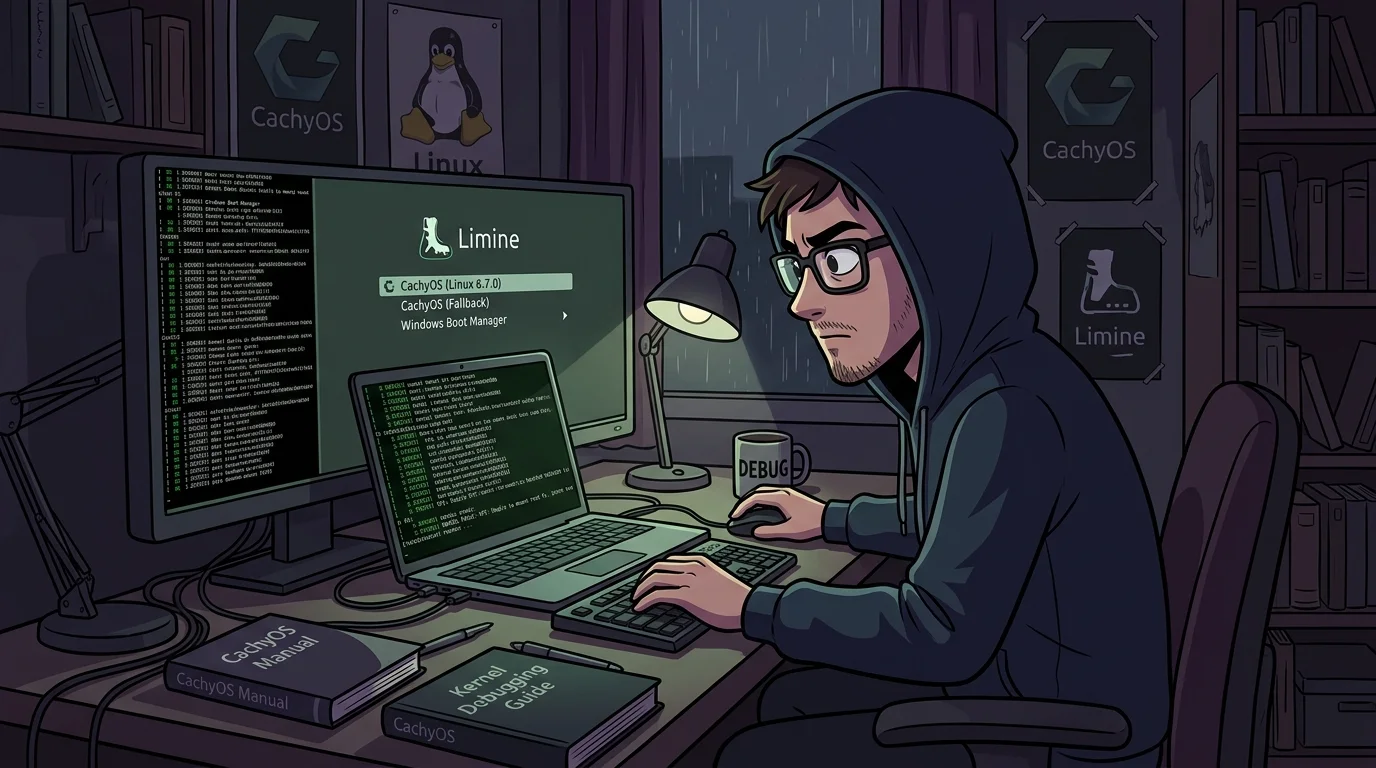
Depois de aplicar as modificações e mandar reiniciar, o comportamento da máquina chamou a atenção:
- O seletor de boot (GRUB/Systemd-boot) abriu normalmente.
- O kernel iniciou e a logo do CachyOS apareceu no display.
- No instante exato em que a tela de login deveria surgir, a tela apagou e ficou completamente preta.
- Ao apertar o botão de desligar, a tela dava sinal de vida por dois segundos, mostrando a animação de encerramento do CachyOS antes de desligar.
Esse detalhe de a imagem reaparecer na tela de shutdown foi o grande divisor de águas. Ele mostra que o kernel e o sistema operacional subiram perfeitamente (sem travamento geral ou kernel panic). O problema estava concentrado no Display Manager (LightDM) e no servidor gráfico (Xorg), que estavam tentando enviar o sinal de vídeo para uma saída incorreta ou desconectada.
2. A causa raiz: o conflito entre lightdm, xorg e GPU híbrida#
Em notebooks modernos com gráficos híbridos, o gerenciamento de vídeo funciona via PRIME Render Offload ou por chaveamento automático.
Quando criamos arquivos manuais em /etc/X11/xorg.conf.d/ ou colocamos scripts estáticos no lightdm.conf para forçar saídas de vídeo sem o mapeamento exato dos barramentos PCI, o servidor gráfico se perde. Ele tenta renderizar a tela em uma saída fantasma e não entrega os quadros para a tela do notebook.
Quando você desliga o notebook, o systemd finaliza o LightDM e devolve o controle para o framebuffer de texto do kernel (DRM/KMS). Por isso a imagem reaparece na hora do shutdown.
3. Como acessar o terminal de recuperação#
Para consertar isso sem precisar de nenhum pendrive de boot, usei duas opções diretas pelo próprio teclado:
Opção a: acesso rápido via terminal TTY#
Como o Linux continuava rodando em segundo plano:
- Deixei o boot chegar na tela preta.
- Pressionei o atalho
Ctrl+Alt+F3(outras opções sãoF4,F5ouF6). - O prompt de login em modo texto apareceu. Digitei meu usuário e senha normais.
Opção b: boot direto em modo texto (runlevel 3) pelo bootloader#
Se o Xorg travar a saída de vídeo e não deixar abrir o TTY:
- No menu de inicialização do bootloader, selecionei a entrada do CachyOS e apertei a tecla
epara editar os parâmetros de boot. - Localizei a linha que começa com
linux /vmlinuz-.... - Adicionei o número
3no final da linha (com um espaço antes). - Apertei
F10(ouCtrl+X) para inicializar direto no console puro sem carregar a interface gráfica.
4. Comandos de limpeza e restauração#
Já com acesso ao terminal com privilégios de root, o trabalho foi limpar as regras estáticas problemáticas e resetar o LightDM:
1. Limpar arquivos de configuração incorretos do xorg:#
# Remove arquivos de configuração de vídeo criados manualmente
sudo rm -f /etc/X11/xorg.conf.d/90-nvidia.conf
sudo rm -f /etc/X11/xorg.conf.d/10-monitors.conf
2. Verificar e restaurar o lightdm para o padrão:#
# Confere se os arquivos de configuração foram alterados
ls -la /etc/lightdm/

# Se a configuração do display manager foi corrompida, reinstala os pacotes limpos:
sudo pacman -S lightdm lightdm-slick-greeter --overwrite "*"
3. Testar a subida da interface gráfica:#
# Reinicia o serviço do display manager para testar
sudo systemctl restart lightdm
A tela de login do CachyOS subiu imediatamente. Com tudo funcionando, dei um sudo reboot para validar que o boot normal estava 100% recuperado.
O jeito certo de economizar bateria no asus com GPU híbrida#
A lição mais importante desse susto foi entender que mexer na mão em arquivos estáticos do Xorg e do LightDM é pedir para ter dor de cabeça em hardware híbrido recente.
Hoje existem ferramentas feitas sob medida que resolvem isso de forma automática e segura:
- supergfxctl / asusctl: Ferramentas criadas especialmente para notebooks Asus (TUF e ROG). Elas fazem a troca segura entre os modos de vídeo com um único comando:
# Muda com segurança para o modo integrado no próximo boot
supergfxctl -m Integrated

# Volta para o modo híbrido padrão
supergfxctl -m Hybrid- PRIME Render Offload: No modo híbrido padrão, a RTX 5050 já fica em estado de suspensão profunda (D3cold), consumindo quase zero watts. Ela só acorda quando você abre um jogo ou aplicativo pesado usando
prime-run <comando>. - power-profiles-daemon: Para estender a autonomia, basta alternar para o perfil de economia de energia pela própria barra de tarefas da interface ou pelo comando
powerprofilesctl set power-saver.
Depois de limpar as configurações manuais e deixar o supergfxctl cuidar do chaveamento, o notebook voltou a ter excelente autonomia de bateria sem arriscar quebrar a tela de login a cada reinicialização.
Este artigo foi útil?
Deixe uma reação rápida para apoiar o conteúdo:
Veja também

Este post está licenciado sob CC BY-NC.
Comentários
Participe da discussão abaixo.
0 comentários