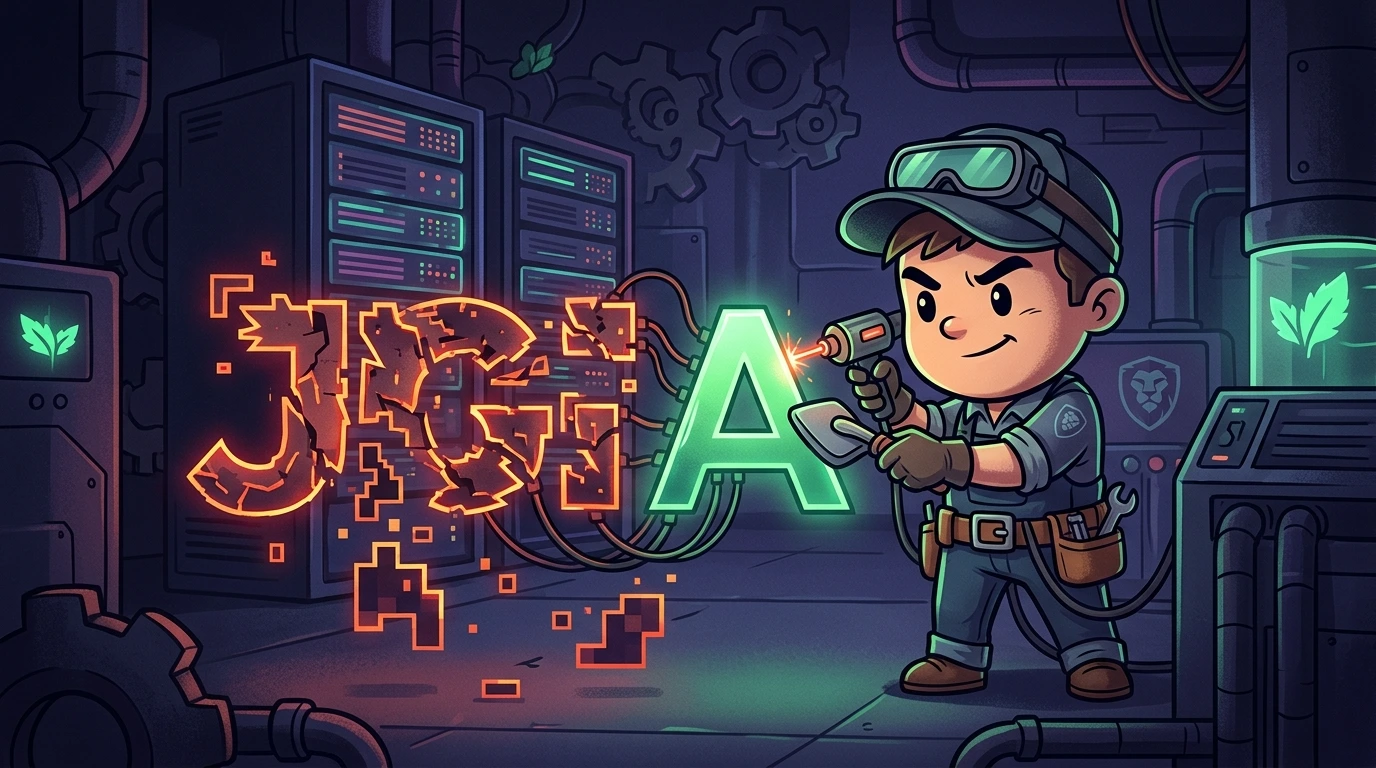
Do Cansaço Visual à Nitidez Absoluta: Solucionando Fontes 'Serrilhadas' no Linux Mint#
Migrar ambientes de produção entre topologias de Sistemas Operacionais acarreta quase invariavelmente ajustes cirúrgicos. Ao parametrizar minha nova workstation rodando Linux Mint, notei uma anomalia disruptiva imediata: as matrizes tipográficas no Brave (meu client web de produção Chromium) estavam grotescamente serrilhadas. Letras finas perdiam peso de cor (washing out) enquanto traços encorpados estouravam nas caixas delimitadoras (aliasing bruto).
Para engenheiros de SRE e desenvolvedores, latência visual significa fadiga severa durante as leituras de long-logs. Diferente do Windows - que empacota o ecossistema agressivo e monopolista ClearType - , o ambiente Open Source gerencia o tracionamento de gráficos por meio de interfaces agnósticas (FreeType). Abaixo, documento a escovação de bytes para isolar o problema sub-pixel e forçar renderização proficiente na UI.
1. O diagnóstico forense: por que ocorrem as quebras tipográficas?#
No core do Linux, o processamento e rasterização visual de fontes repousa sobre duas implementações: o algoritmo sub-pixel para Antialiasing e a arquitetura de traçagem vetorial (Hinting). Ponto crítico: dezenas de páginas da Web possuem o seu CSS stack ancorado engessadamente nas fontes nucleares Microsoft (Arial, Verdana, Tahoma).
Quando X11 ou Wayland acionam o font-server buscando a string designada e a requisição falha (Missing Font Metric), ocorre um evento de "Fallovers Substitutos". O renderizador tenta empurrar topologias parecidas (Liberation Sans, por exemplo) que não possuem as exatas malhas ou tabelas de recuo de entrelinhas correspondentes. A colisão matemática entre o fallback e o tamanho do grid CSS induz a "quebra" dos vetores.
2. Auditoria do ambiente gráfico e aceleração por GPU#
Antes de realizar modificações nas camadas lógicas de fontes, é necessário mapear a infraestrutura de exibição de vídeo ativa na máquina, incluindo o servidor de exibição gráfico (X11 ou Wayland), a densidade de pixels do monitor (DPI/Scaling) e os drivers da placa de vídeo (GPU). O comportamento e a aplicação das diretivas de antialiasing diferem entre essas pilhas.
A. Detecção do servidor de exibição (display server)#
A renderização de fontes pode variar dependendo de estarmos rodando X11 tradicional ou Wayland. Execute as consultas abaixo:
# Verificar se a sessão gráfica atual é Wayland ou X11
echo $XDG_SESSION_TYPE

# OU interrogar o gerenciador de login do systemd para obter detalhes da sessão ativa
loginctl show-session $(loginctl list-sessions --no-legend | awk '{print $1}') -p Type
B. Auditoria de drivers e renderização por hardware (GPU)#
Drivers de vídeo mal configurados ou aceleração de hardware desativada no Chromium forçam a renderização por software, aumentando o serrilhado das fontes.
# Identificar o controlador gráfico (VGA) no barramento PCI
lspci | grep -i vga

# Consultar se a placa de vídeo ativa é NVIDIA e verificar a seleção do chip gráfico
prime-select query

# Verificar quais módulos e drivers de kernel de vídeo estão carregados
lsmod | grep -E "nvidia|amdgpu|i915|nouveau"

# Validar se a renderização direta 3D por hardware está operacional
glxinfo | grep "OpenGL renderer"
C. Checagem de DPI e fator de escala (system scaling)#
Displays HiDPI necessitam de fatores de escala (scaling factor) explícitos para que a interface e as fontes escalem sem desfocar.
# Exibir o valor atual de DPI do servidor X
xdpyinfo | grep -i "dots per inch"

# Verificar resoluções e taxas de DPI relatadas pelo utilitário de tela
xrandr | grep -i "dpi"

# Consultar configurações de escala física e de texto do Cinnamon/Gnome
gsettings get org.gnome.desktop.interface scaling-factor
gsettings get org.gnome.desktop.interface text-scaling-factor

# Listar monitores conectados e suas respectivas resoluções ativas
xrandr --listmonitors
3. Protocolos de backup e configuração preventiva#
A edição das preferências de fontes do sistema pode corromper a leitura gráfica de caixas de diálogo e menus do sistema operacional. Fazer o backup dos arquivos do diretório de configuração do fontconfig local garante a possibilidade de reverter alterações.
# Criar backup recursivo do diretório de configurações fontconfig se ele já existir
if [ -d ~/.config/fontconfig/ ]; then
  cp -r ~/.config/fontconfig/ ~/.config/fontconfig.bak.$(date +%Y%m%d)
  echo "Backup do diretório fontconfig criado em ~/.config/"
else
  echo "Diretório ~/.config/fontconfig/ não existia anteriormente."
fi

# Criar backup de segurança isolado do arquivo fonts.conf
if [ -f ~/.config/fontconfig/fonts.conf ]; then
  cp ~/.config/fontconfig/fonts.conf ~/.config/fontconfig/fonts.conf.bak
  echo "Backup de fonts.conf gerado com sucesso."
fi

# Listar a situação atual do diretório de configurações do fontconfig
ls -la ~/.config/fontconfig/
O arquivo de configuração do usuário final que gerenciaremos se localiza no atalho /home/user/.config/fontconfig/fonts.conf.
4. Instalação das fontes de sistema e limpeza do cache#
Para evitar falhas de metric-fallback, é preciso garantir que o pacote proprietário de fontes da Microsoft está instalado, e em seguida forçar a reconstrução do cache de renderização do sistema operacional.
A. Instalação e auditoria de fontes Microsoft#
Execute os comandos a seguir para instalar e confirmar que fontes como Arial e Tahoma estão indexadas no sistema:
# Instalar pacote de fontes Microsoft via repositórios
sudo apt update && sudo apt install -y ttf-mscorefonts-installer

# Confirmar se o pacote está de fato instalado no sistema
dpkg -l | grep ttf-mscorefonts

# Listar fontes indexadas buscando especificamente as assinaturas Microsoft
fc-list | grep -i -E "arial|verdana|tahoma"

# Verificar o número total de fontes ativas conhecidas pelo sistema
fc-list | wc -l
Dica de sobrevivência do Daemon: Ao aceitar a tela de licença EULA no terminal via debconf/curses, utilize a tecla TAB para alternar o foco para o botão <OK>, finalizando com Enter. Perda de foco travará o dpkg gerando processos zumbis de instalação.
B. Limpeza e reconstrução manual de cache de fontes#
Alterações tipográficas dependem do recarregamento de caches voláteis e persistentes armazenados no disco em /home/user/.cache/fontconfig/.
# Recarregar e atualizar de forma verbosa o cache de fontes do sistema
fc-cache -fv

# Executar uma limpeza agressiva apagando arquivos de cache antigos em disco
rm -rf ~/.cache/fontconfig/*
fc-cache -fv

# Verificar se os arquivos de cache de fontes foram gerados novamente na home
ls -la ~/.cache/fontconfig/
C. Compatibilidade com GTK e temas visuais#
A base gráfica do sistema utiliza configurações GTK que influenciam na escala de renderização do Chromium/Brave.
# Obter a versão das bibliotecas de ambiente GTK
gtk-query-immodules-3.0 --version 2>/dev/null

# Consultar qual o tema GTK ativo nas configurações de exibição da interface
gsettings get org.gnome.desktop.interface gtk-theme
5. Integração do brave browser e validação comparativa#
O Brave Browser é construído sob a base Chromium, que tende a ignorar as configurações globais de renderização de fontes do Linux Mint se não for parametrizada para herdar as regras.
A. Auditoria de versão e empacotamento do brave#
É necessário confirmar se o Brave é executado como binário nativo ou isolado (Flatpak/Snap), pois sandboxes de empacotamento costumam restringir o acesso a fontes locais e arquivos de configuração como /home/user/.config/fontconfig/fonts.conf.
# Verificar a versão instalada do Brave
brave-browser --version 2>/dev/null

# Verificar se o Brave está instalado via Flatpak
flatpak info com.brave.Browser 2>/dev/null

# Verificar se o Brave está instalado via Snap
snap list brave 2>/dev/null
B. Passos de ajuste na interface gráfica do navegador#
- Herança de Tema (GTK Bind): Acesse
brave://settings/appearancee altere a opção primária de tema de "Classic" para GTK. Isso obriga o navegador a herdar as instruções nativas de renderização. - Ozone Platform Parameters: Em
brave://flags, busque pelo parâmetro experimental Ozone Platform Hint. Altere o valor de "Default" para Auto. Isso força o navegador a negociar a aceleração e renderização utilizando as APIs nativas do servidor gráfico ativo (X11 ou Wayland).
C. Validação comparativa de renderização entre browsers#
Caso as fontes continuem serrilhadas apenas no Brave, realize testes comparativos em outros browsers instalados:
# Obter a versão instalada do Firefox
firefox --version

# Obter a versão instalada do Google Chrome nativo se presente
google-chrome --version 2>/dev/null
6. Bypass hardcore: regras customizadas do fontconfig#
Para selar o bloqueio definitivo bypassando as substituições esporádicas executadas incorretamente via DE (Desktop Environment), decidi redigir a arquitetura atômica em .conf.
Gerei e instanciei a configuração do fontconfig no home user para sobressaltar todos os aplicativos no arquivo /home/user/.config/fontconfig/fonts.conf:
<?xml version='1.0'?>
<!DOCTYPE fontconfig SYSTEM 'fonts.dtd'>
<fontconfig>
 <match target="font">
  <edit mode="assign" name="rgba">
   <const>rgb</const>
  </edit>
  <edit mode="assign" name="hinting">
   <bool>true</bool>
  </edit>
  <edit mode="assign" name="hintstyle">
   <const>hintslight</const>
  </edit>
  <edit mode="assign" name="lcdfilter">
   <const>lcddefault</const>
  </edit>
 </match>
</fontconfig>
Este nó XML instrucional sobregrava e consolida permanentemente a declaração paramétrica (ligando LCD Filter padrão com sub-pixels RGB fixados com limiar slight) impossibilitando degradação silenciosa provocada por web-apps.
7. Validação pós-fix de antialiasing#
Após aplicar as configurações do fontconfig e limpar o cache do sistema, você deve executar testes lógicos para assegurar que a biblioteca FreeType está lendo e interpretando as novas definições corretamente.
# Consultar qual fonte padrão resolve para a família 'sans-serif'
fc-match sans-serif

# Listar os primeiros registros tipográficos detectados pelo fontconfig
fc-list | head -10

# Validar o conteúdo gravado no arquivo de configurações fonts.conf do usuário
cat ~/.config/fontconfig/fonts.conf
Se fc-match sans-serif retornar a fonte Microsoft correta (ou o fallback estipulado) e os caracteres do navegador renderizarem sem rebarbas pixeladas, o problema de aliasing foi solucionado.
8. Checklist de correção de fontes#
Siga o roteiro passo a passo abaixo para resolver fontes serrilhadas ou deformadas no Linux Mint:
1. Diagnóstico inicial#
- [ ] Verificar display server ativo:
echo $XDG_SESSION_TYPE. - [ ] Mapear placas de vídeo e drivers:
lspci | grep -i vga. - [ ] Consultar escala atual e DPI:
xdpyinfo | grep -i "dots per inch". - [ ] Listar total de fontes ativas no sistema:
fc-list | wc -l.
2. Ajuste do sistema operacional#
- [ ] Definir Antialiasing como RGBA nas configurações do Cinnamon.
- [ ] Configurar Hinting do sistema como Leve (Slight).
- [ ] Instalar pacote proprietário
ttf-mscorefonts-installervia apt. - [ ] Fazer backup de segurança da pasta
~/.config/fontconfig/.
3. Ajuste do navegador brave#
- [ ] Mudar tema em
brave://settings/appearancepara GTK. - [ ] Forçar flag
Ozone Platform Hintpara Auto embrave://flags. - [ ] Verificar se o Brave é nativo ou está encapsulado em sandbox (Flatpak/Snap).
4. Configuração hardcore (fontconfig XML)#
- [ ] Criar ou modificar o arquivo
/home/user/.config/fontconfig/fonts.conf. - [ ] Injetar as tags XML especificando rgba=rgb, hinting=true, hintstyle=hintslight e lcdfilter=lcddefault.
- [ ] Limpar o cache de fontes em disco e reiniciar a renderização com
fc-cache -fv.
5. Validação pós-procedimento#
- [ ] Executar
fc-match sans-serifpara testar os fallbacks do fontconfig. - [ ] Validar a nitidez do renderizador em páginas densas de texto.
- [ ] Testar em navegadores alternativos (Firefox e Chrome) para validar a consistência global.
9. Matriz de riscos de renderização tipográfica#
A tabela abaixo descreve os riscos associados aos métodos de renderização de fontes e suas respectivas mitigações:
| Item de Risco | Severidade | Descrição do Problema | Mitigação / Ação Corretiva |
|---|---|---|---|
| Serrilhado Brutal (Aliasing) | Alta | Fontes renderizadas em tons de cinza puro (Grayscale) ou sem suavização perdem legibilidade e causam cansaço visual. | Forçar antialiasing sub-pixel RGBA e usar filtro de LCD (lcddefault). |
| Hinting Agressivo (Full) | Média | O hinting forte distorce o design e curvas originais dos caracteres para forçar alinhamento com a grade do pixel. | Configurar o estilo de hinting do fontconfig para Slight (hintslight). |
| Fontes Ausentes (Fallback Broken) | Alta | Páginas CSS que exigem Arial/Tahoma carregam fontes genéricas deformadas por falta do pacote de métricas oficiais da Microsoft. | Instalar o pacote ttf-mscorefonts-installer e recarregar os caches tipográficos. |
| Sandbox Sem Permissão (Flatpak) | Média | O Brave instalado via Flatpak não lê as configurações locais do usuário em ~/.config/fontconfig/. | Conceder acesso à pasta home ao flatpak ou instalar o navegador via repositórios apt nativos. |
| Conflito de Display Server | Baixa | Configurações do Ozone do Chromium entram em loop tentando desenhar via XWayland sob sessões puras X11. | Configurar o flag Ozone Platform Hint do navegador explicitamente para a opção "Auto". |
Considerações práticas#
Executando o encerramento condicional (Restart do Display Manager - DM), a transição confirmou as métricas. A anomalia da quebra tipográfica cessou imediatamente, atestando visibilidade clara com leitura "limpa e incisiva" diretamente nos logs críveis do Terminal e render HTML. O ecossistema paramétrico do Mint provou não-linearidade: exige intervenções sistêmicas cirúrgicas profundas substituindo flags simplórias em GUI para assegurar perfis Workstation adequados a engenheiros sêniores de infra.
Este artigo foi útil?
Deixe uma reação rápida para apoiar o conteúdo:
Veja também

Este post está licenciado sob CC BY-NC.
Comentários
Participe da discussão abaixo.
0 comentários