Do WSL2 ao bare-metal: isolamento sem atrito#
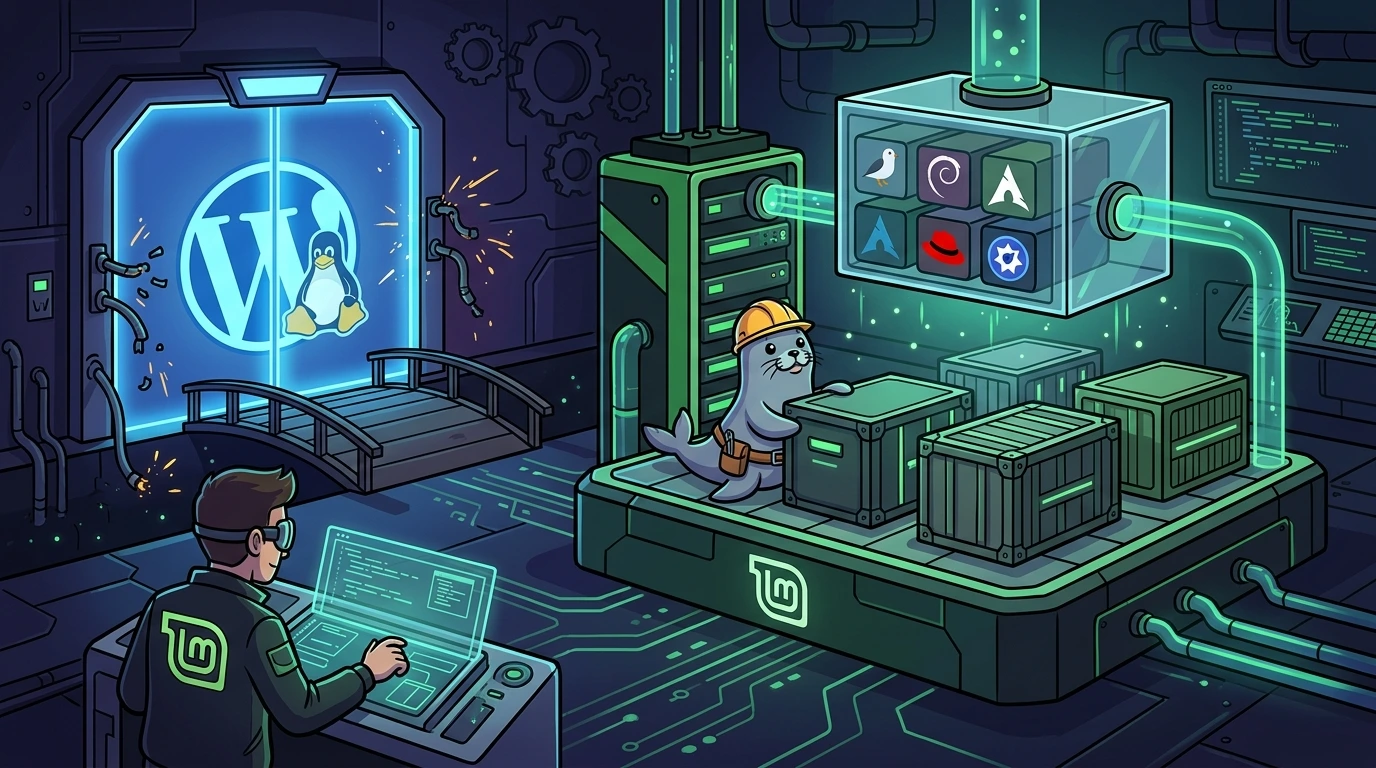
Transicionar de ambientes WSL2 nativos para distribuições bare-metal Linux (como o Linux Mint) exige repensar a arquitetura do workspace. Rodar múltiplos projetos e versões de dependências diretamente no sistema operacional host polui o gerenciador de pacotes local, gerando conflitos e instabilidade.
A alternativa convencional seria usar containers isolados com o Podman (evitando o daemon em root do Docker). No entanto, containers tradicionais dificultam o compartilhamento de interfaces gráficas (GUI), subsistemas de som e diretórios persistentes. Neste guia, demonstro como estruturar um ambiente virtualizado isolado e de alta performance utilizando AlmaLinux e Distrobox, atuando como ponte direta com os recursos do sistema host.
Arquitetura do workspace Distrobox#
O diagrama abaixo ilustra a integração de recursos locais (como display gráfico, áudio, rede e diretórios pessoais) entre a máquina host (Linux Mint) e o container AlmaLinux gerenciado pelo Podman:
1. Verificação de pré-requisitos e ambiente host#
Antes de iniciar o provisionamento do container, é fundamental certificar que o Distrobox e o motor do Podman estão instalados corretamente no sistema host (Linux Mint).
# Validar se o Distrobox está acessível no PATH e sua versão
which distrobox
distrobox version

# Listar os containers Distrobox já registrados no sistema
distrobox list

# Confirmar se a engine do Podman está operacional e sua versão
podman --version
podman ps -a
2. Provisionamento e validação do container#
Diferente de containers tradicionais rodando em sandboxes fechados, o Distrobox cria containers integrados que compartilham o diretório home e recursos do host de forma transparente.
# Criar o container baseado no AlmaLinux
distrobox create --image almalinux --name alma-dev

# Entrar no shell interativo do container
distrobox enter alma-dev
Para garantir que o container foi instanciado e mapeado corretamente, execute as seguintes validações:
# Validar o sistema operacional dentro do container
cat /etc/os-release

# Confirmar que o usuário atual e UID/GID foram mapeados com sucesso
whoami
id

# Testar se a escalação de privilégios via sudo funciona internamente
sudo whoami
No host, você pode auditar o status do container no Podman:
# Verificar se o container está em execução sob o Podman
podman ps -a | grep alma-dev
3. Integração e validação de interface gráfica (GUI)#
Uma das maiores vantagens do Distrobox é a capacidade de rodar aplicações gráficas do container diretamente na tela do host. Para atestar que o display do servidor X11/Wayland está sendo exportado e comunicado corretamente:
# Verificar se as variáveis de ambiente do display estão configuradas
echo $DISPLAY
echo $WAYLAND_DISPLAY

# Testar a comunicação com o servidor de exibição X11
xset q 2>/dev/null | head -5

# Testar a renderização gráfica rodando um app simples a partir do container
distrobox enter alma-dev -- xeyes
Para integrar ferramentas visuais (como o Nautilus do GNOME) ao menu do seu Desktop:
- Acesse o container e instale o gerenciador de arquivos:
sudo dnf install nautilus -y- Exporte a aplicação diretamente para o host:
distrobox-export --app nautilusUm atalho chamado "Arquivos (on alma-dev)" aparecerá no menu de aplicativos do host, permitindo navegar pelo sistema de arquivos do container de forma integrada e segura.
4. Configuração e validação de áudio#
O Distrobox mapeia automaticamente os sockets de áudio do host (PulseAudio ou PipeWire) para dentro do container. Para verificar se o áudio está funcional e testar o subsistema de som:
# Verificar o status e conexão do servidor de áudio do host
pactl info 2>/dev/null | head -5

# Executar um som de teste de dentro do container
distrobox enter alma-dev -- paplay /usr/share/sounds/freedesktop/stereo/bell.oga
5. Configuração e testes de rede#
Para garantir que o container consegue resolver nomes de domínio e possui conectividade bidirecional estável:
# Testar a conectividade externa (ping a um IP público)
distrobox enter alma-dev -- ping -c 1 8.8.8.8

# Validar a resolução de nomes (DNS)
distrobox enter alma-dev -- nslookup google.com

# Inspecionar as interfaces de rede e tabelas de roteamento atribuídas ao container
distrobox enter alma-dev -- ip addr show
6. Configuração dos repositórios e stack de desenvolvimento#
O AlmaLinux oferece estabilidade corporativa (base RHEL), mas seus repositórios padrão vêm sem pacotes comuns do ambiente de desenvolvimento.
Habilitando o repositório EPEL#
Recomendamos utilizar a imagem do AlmaLinux 9, pois a stack estável do Node.js 20 é facilmente gerenciável via DNF. Para instalar utilitários como o htop a partir do repositório EPEL (Extra Packages for Enterprise Linux), é necessário habilitar o repositório CRB (CodeReady Builder) primeiro para satisfazer dependências de desenvolvimento:
# Habilitar o repositório CRB no AlmaLinux 9
sudo dnf config-manager --set-enabled crb

# Instalar o repositório EPEL
sudo dnf install epel-release -y

# Instalar o utilitário htop
sudo dnf install htop -y
Stack de desenvolvimento (Node.js e PNPM)#
Configure o Node.js travando-o na versão estável LTS 20 através do gerenciador de módulos do DNF:
# Habilitar o módulo do Node.js LTS 20 (AlmaLinux 9)
sudo dnf module enable nodejs:20 -y

# Instalar o binário do Node.js
sudo dnf install nodejs -y

# Instalar o gerenciador de pacotes PNPM globalmente
sudo npm install -g pnpm
Para validar a instalação das versões:
# Auditar versões das ferramentas instaladas no host e container
distrobox version
podman --version
distrobox enter alma-dev -- node --version
distrobox enter alma-dev -- pnpm --version
7. Ciclo de vida: instalação, atualização, backup e remoção segura#
Instalação e atualização do Distrobox#
Evite executar scripts baixados diretamente com curl | sh sob o usuário root sem verificação prévia de hashes ou de código. A abordagem recomendada é usar os gerenciadores de pacotes oficiais do sistema host ou realizar o download controlado:
# Instalação oficial via repositórios do host (Linux Mint / Ubuntu)
sudo apt update && sudo apt install distrobox -y

# Caso precise da versão mais recente do GitHub, baixe e audite o script antes de executar:
curl -fsSL -o /tmp/install-distrobox.sh https://raw.githubusercontent.com/89luca89/distrobox/main/install
less /tmp/install-distrobox.sh # Auditar código
sudo sh /tmp/install-distrobox.sh

# Atualizar globalmente todos os containers gerenciados (o comando correto de lote)
distrobox upgrade --all

# Atualizar pacotes internos de um container específico
distrobox enter alma-dev -- sudo dnf update -y
Backup do workspace sem vazamento de segredos#
# 1. Executar o empacotamento das pastas operacionais dentro do container (excluindo /home e /tmp)
distrobox enter alma-dev -- tar czf /tmp/alma-dev-backup.tar.gz \
  --exclude=/home \
  --exclude=/tmp \
  /etc /opt /usr/local

# 2. Copiar o arquivo de backup compactado de dentro do container para a máquina host
podman cp alma-dev:/tmp/alma-dev-backup.tar.gz ~/
Remoção segura e limpeza do ambiente#
# 1. Parar e deletar especificamente o container alvo do Distrobox
distrobox rm alma-dev

# 2. Remover a imagem base do AlmaLinux associada
podman rmi almalinux:latest

# 3. Se desejar limpar containers parados criados apenas pelo Distrobox, use filtros
podman container prune --filter "label=distrobox"
8. Diretrizes cruciais de produção#
- Isolamento Rootless Absoluto: Nunca instancie containers Distrobox como usuário root (
sudo distrobox create). Isso gera colisão de permissões R/W ao acessar diretórios locais a partir de editores de código (como o VS Code) rodando no host. - Exportar Binários vs Symlinks: Evite links simbólicos tradicionais (
ln -s) apontando para executáveis do container. Use o comando nativodistrobox-export --bin /caminho/binpara que as chamadas de sistema sejam roteadas de forma segura e transparente. - Persistência Volátil Inversa: Excluir e recriar o container (
distrobox rm->distrobox create) não apagará os arquivos pessoais ou chaves SSH contidos no/home/user, pois por padrão eles compartilham o mesmo diretório home do sistema host. - SELinux no Host (Segurança de Contexto): O Linux Mint utiliza o AppArmor por padrão, mas caso execute o workflow em sistemas com SELinux ativo (como Fedora ou RHEL host), lembre-se de que políticas de segurança estritas podem bloquear montagens de volume ou acessos a dispositivos no container. O Distrobox lida com isso aplicando a flag
:zou:Znas montagens por padrão, mas audite se o SELinux está bloqueando chamadas de display gráficas.
Checklist: migração WSL → Distrobox#
Abaixo está o roteiro operacional para transição e homologação do ambiente de desenvolvimento.
1. Pré-requisitos#
- [ ] Podman instalado e operacional:
podman --version - [ ] Distrobox instalado via gerenciador de pacotes do host:
apt install distrobox - [ ] Mapeamento de Display validado:
echo $DISPLAY
2. Provisionamento#
- [ ] Criar container AlmaLinux:
distrobox create --image almalinux --name alma-dev - [ ] Confirmar criação na lista:
distrobox list - [ ] Acessar o terminal interno:
distrobox enter alma-dev
3. Configurações e stack#
- [ ] Habilitar o repositório CRB e EPEL:
sudo dnf install epel-release -y - [ ] Habilitar o módulo Node.js 20:
sudo dnf module enable nodejs:20 -y - [ ] Instalar Node.js e utilitários:
sudo dnf install nodejs htop -y - [ ] Configurar PNPM global:
sudo npm install -g pnpm
4. Integrações e validação#
- [ ] Testar renderização de GUI (ex:
xeyesviadistrobox enter) - [ ] Testar reprodução de áudio (
paplay) - [ ] Instalar e exportar Nautilus:
distrobox-export --app nautilus - [ ] Validar resolução DNS e ping externo
5. Rotinas de manutenção#
- [ ] Configurar script de backup de diretórios (sem
podman commit) - [ ] Testar atualização segura dos pacotes do container (
distrobox upgrade --all)
Este artigo foi útil?
Deixe uma reação rápida para apoiar o conteúdo:
Veja também

Este post está licenciado sob CC BY-NC.
Comentários
Participe da discussão abaixo.
0 comentários