
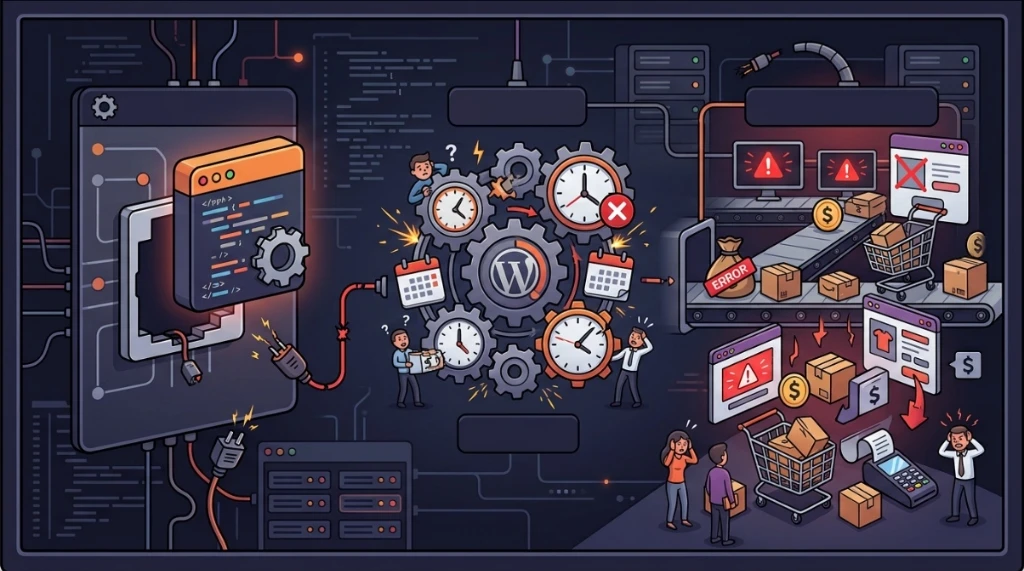
Ao longo dos anos atendendo chamados de servidores com WordPress fora do ar, perdi a conta de quantas vezes me deparei com a famosa tela branca da morte provocada por uma única vírgula esquecida em um arquivo de tema. Em quase todos esses casos, a história se repetia: o responsável pelo site encontrou um tutorial na internet prometendo uma funcionalidade milagrosa, copiou o código para o functions.php diretamente pelo editor do painel e o site inteiro parou de responder no segundo seguinte.
Ao mesmo tempo, vejo instalações de WordPress arrastando lentidão porque instalaram quinze plugins diferentes para resolver detalhes minúsculos: um plugin só para remover a versão do WordPress do cabeçalho, outro para desativar emojis, outro para desligar o XML-RPC e mais um para permitir upload de arquivos SVG.
O arquivo functions.php do tema existe justamente para evitar esse excesso de dependências. Quando você entende como ele funciona de verdade, ganha controle sobre a aplicação e dispensa extensões desnecessárias. Abaixo, explico a estrutura desse arquivo, mostro snippets práticos que uso em meus projetos e detalho as regras essenciais para editar código sem derrubar o ambiente de produção.
O mito do wp-functions.php e onde o arquivo realmente mora#
Uma dúvida comum em fóruns de suporte é sobre um suposto arquivo chamado wp-functions.php. Esse nome simplesmente não existe na estrutura oficial do WordPress.
A confusão costuma acontecer entre dois arquivos bem diferentes:
wp-includes/functions.php: Este arquivo faz parte do núcleo (core) do WordPress. Ele contém funções fundamentais do ecossistema, como sanitização, tratamento de strings e manipulação de datas. Você nunca deve tocar nesse arquivo. Qualquer alteração feita nele será sumariamente apagada na próxima atualização automática do WordPress e pode quebrar o sistema inteiro.wp-content/themes/seu-tema/functions.php: Este é o arquivo correto. Ele pertence ao tema ativo e funciona como uma extensão programática daquele visual. Tudo o que você escreve nele é carregado em conjunto com o tema atual.
Existe ainda um detalhe arquitetural importante: se você estiver utilizando um tema filho (Child Theme), o WordPress carrega primeiro o functions.php do tema filho e, logo em seguida, o functions.php do tema pai. Isso significa que o tema filho não sobrescreve o arquivo pai: ambos coexistem, e o tema filho tem prioridade de execução.
Como o functions.php opera sob o capô#
Diferente de um template visual (como single.php ou header.php), o functions.php não gera HTML diretamente na tela. Ele atua como um plugin embutido no tema.
O ponto crítico que você precisa gravar é o seu ciclo de vida: ele é executado em absolutamente todas as requisições que chegam ao WordPress.
Isso inclui:
- Acesso de visitantes a páginas e posts comuns.
- Navegação de administradores dentro do
/wp-admin/. - Requisições assíncronas via
/wp-admin/admin-ajax.php. - Chamadas de API na
/wp-json/(REST API). - Rotinas agendadas em segundo plano (
WP-Cron).
Por ser carregado no início da inicialização da aplicação, qualquer erro fatal de sintaxe (como uma chave aberta ou um ponto e vírgula ausente) interrompe a thread do PHP imediatamente. O WordPress não chega nem a carregar a tela de login, retornando HTTP 500 no servidor.
A forma correta de interagir com o WordPress através dele é por meio de ganchos (Hooks), divididos em:
- Ações (
add_action): Executam uma rotina personalizada em um momento específico do ciclo de vida (ex: quando o WordPress monta o cabeçalho ou salva um post). - Filtros (
add_filter): Recebem um dado interno, modificam esse dado e devolvem o valor tratado antes que ele seja exibido ou gravado no banco de dados.
Como o functions.php substitui dezenas de plugins e deixa o WordPress mais leve#
Um dos maiores erros que vejo em sites com desempenho ruim e o habito de instalar um plugin para cada pequeno ajuste. Quando voce instala uma extensao de terceiro apenas para desativar os comentarios, outra para esconder a versao do sistema e mais outra para limitar revisoes, voce nao esta adicionando apenas codigo: esta adicionando uma carga consideravel de processamento a sua hospedagem.
Cada plugin ativo no WordPress gera custos ocultos que degradam a experiencia do usuario:
- Inchaço no banco de dados (
wp_options): A maioria dos plugins grava dezenas de linhas de configuracao com a flagautoload = 'yes'. Isso forca o MariaDB ou MySQL a carregar todas essas informacoes para a memoria RAM logo no primeiro milissegundo de cada requisicao, antes mesmo de saber se o recurso sera usado naquela pagina especifica. - Poluicao de folhas de estilo e scripts (CSS/JS): E muito frequente ver plugins utilitarios enfileirando arquivos
.csse.jsno cabecalho do site inteiro, inclusive em paginas onde o recurso nao faz nada. Isso aumenta o numero de requisicoes HTTP, gera bloqueio de renderizacao e prejudica diretamente as metricas de Core Web Vitals (como LCP e FCP). - Sobrecarga de hooks na memoria: O WordPress precisa percorrer centenas de chamadas
add_actioneadd_filtera cada requisicao, aumentando o tempo de execucao do PHP e o consumo de CPU do servidor. - Superficie de ataque ampliada: Mais de 90% das falhas de seguranca e invasoes em WordPress exploram vulnerabilidades em plugins desatualizados ou abandonados.
Substituir essa colcha de retalhos por trechos diretos no functions.php transforma o comportamento do servidor. Um snippet de cinco ou dez linhas em PHP puro executa instantaneamente na memoria, nao cria tabelas no banco de dados, nao adiciona requisicoes de arquivos no navegador e resolve o problema sem introduzir brechas de seguranca.
Para acelerar esse trabalho sem reinventar a roda, montei uma biblioteca pratica no meu Catalogo de Snippets WordPress, onde disponibilizo dezenas de trechos testados e prontos para uso. Voce tambem pode consultar o Hub WordPress para acessar ferramentas complementares de auditoria e infraestrutura.
Recursos práticos que dispensam plugins adicionais#
Abaixo reuni cinco funcionalidades seguras que implemento regularmente para enxugar instalações e reduzir dependência de plugins de terceiros.
1. Limpeza de poluição no cabeçalho (Head Clean-up)#
Por padrão, o WordPress injeta dezenas de tags dispensáveis no <head>, incluindo geradores de versão, links para editores legados e scripts pesados de compatibilidade com emojis.
Você pode desativar esse lixo com um único bloco limpo:
<?php
/**
 * Otimização de cabeçalho: remove scripts de emojis e metadados legados.
 */
function pc_limpar_cabecalho_desnecessario() {
    // Remove versão do WordPress do código-fonte (higiene de segurança)
    remove_action('wp_head', 'wp_generator');

    // Remove links de feed e ferramentas antigas
    remove_action('wp_head', 'rsd_link');
    remove_action('wp_head', 'wlwmanifest_link');
    remove_action('wp_head', 'wp_shortlink_wp_head');
    remove_action('wp_head', 'adjacent_posts_rel_link_wp_head', 10);

    // Remove scripts e estilos de emojis
    remove_action('wp_head', 'print_emoji_detection_script', 7);
    remove_action('admin_print_scripts', 'print_emoji_detection_script');
    remove_action('wp_print_styles', 'print_emoji_styles');
    remove_action('admin_print_styles', 'print_emoji_styles');
    remove_filter('the_content_feed', 'wp_staticize_emoji');
    remove_filter('comment_text_rss', 'wp_staticize_emoji');
    remove_filter('wp_mail', 'wp_staticize_emoji_for_email');
}
add_action('init', 'pc_limpar_cabecalho_desnecessario');
Com essas linhas, você elimina requisições HTTP adicionais e remove o aviso público de qual versão do WordPress o site está rodando.
2. Desativação do XML-RPC para blindagem contra ataques#
O arquivo xmlrpc.php foi criado para permitir publicação remota via aplicativos legados. Hoje em dia, a REST API substituiu essas integrações. Na prática diária de servidores web, o XML-RPC é quase que exclusivamente um vetor de ataques de força bruta contra senhas e amplificação de ataques DDoS através do método pingback.ping.
Em vez de instalar um plugin só para isso, basta desligar o manipulador:
<?php
/**
 * Desativa totalmente o suporte a XML-RPC e remove headers associados.
 */
add_filter('xmlrpc_enabled', '__return_false');

add_filter('wp_headers', function($headers) {
    unset($headers['X-Pingback']);
    return $headers;
});
Se o seu site usa proteção de borda no Cloudflare, você também pode bloquear a rota /xmlrpc.php diretamente no WAF da CDN para que o tráfego nem chegue ao servidor de origem.
3. Controle de revisões de posts e intervalo de salvamento automático#
Se você escreve artigos longos, o WordPress salva uma revisão a cada minuto. Em sites ativos, isso infla a tabela wp_posts com milhares de linhas duplicadas, degradando o tempo de resposta das consultas no MySQL.
Podemos calibrar o intervalo do salvamento automático e limitar as revisões no código:
<?php
/**
 * Ajusta o intervalo de autosave para economizar requisições no admin.
 */
function pc_aumentar_intervalo_autosave() {
    return 180; // Salva a cada 3 minutos (180 segundos), em vez de 60
}
add_filter('autosave_interval', 'pc_aumentar_intervalo_autosave');
Para limitar o número de revisões salvas para no máximo 5 versões por post, o ideal é declarar no arquivo wp-config.php:
define('WP_POST_REVISIONS', 5);4. Suporte seguro a upload de imagens SVG#
Muitos designers querem subir logotipos em formato vetorial SVG, mas o WordPress bloqueia esse formato nativamente por motivos legítimos de segurança: um SVG é um arquivo XML e pode conter scripts maliciosos de JavaScript embutidos (Stored XSS).
Instalar plugins genéricos de SVG frequentemente abre brechas porque eles apenas liberam o tipo MIME sem filtrar o conteúdo.
O método correto exige liberar o MIME type e passar o arquivo por um validador de integridade antes da gravação:
<?php
/**
 * Habilita upload de SVG com sanitizacao de seguranca.
 */
function pc_permitir_mime_svg($mimes) {
    $mimes['svg'] = 'image/svg+xml';
    $mimes['svgz'] = 'image/svg+xml';
    return $mimes;
}
add_filter('upload_mimes', 'pc_permitir_mime_svg');

function pc_sanitizar_upload_svg($data, $file, $filename, $mimes) {
    $ext = pathinfo($filename, PATHINFO_EXTENSION);
    if (strtolower($ext) === 'svg') {
        $content = file_get_contents($file);
        // Se encontrar tags executaveis suspeitas, cancela o upload
        if (preg_match('/<script|onload|onerror|<foreignObject/i', $content)) {
            $data['ext'] = false;
            $data['type'] = false;
        }
    }
    return $data;
}
add_filter('wp_check_filetype_and_ext', 'pc_sanitizar_upload_svg', 10, 4);
5. Customização da mensagem de erro de login#
Por padrão, quando alguém tenta adivinhar uma senha no WordPress, o sistema diz: "Nome de usuário incorreto" ou "A senha para o usuário admin está incorreta". Isso confirma para um invasor se o nome de usuário existe ou não.
Você pode neutralizar esse vazamento de informação com duas linhas:
<?php
/**
 * Unifica mensagens de erro no login para evitar enumeracao de usuarios.
 */
function pc_erro_login_generico() {
    return 'Credenciais de acesso incorretas. Verifique seus dados.';
}
add_filter('login_errors', 'pc_erro_login_generico');
As quatro regras de ouro para não derrubar o site#
Qualquer alteração em código PHP exige disciplina operacional. Recomendo adotar quatro hábitos fundamentais em toda modificação:
1. Nunca edite o tema pai diretamente#
Se você comprou ou instalou um tema do repositório (como Astra, GeneratePress ou Kadence) e alterou o arquivo functions.php dentro dele, na próxima semana, quando o criador do tema lançar uma correção de segurança, o WordPress vai substituir todos os arquivos e sua modificação vai desaparecer.
A regra é clara: crie um Child Theme (tema filho) e adicione seus trechos no functions.php do filho, ou utilize a pasta de Must-Use Plugins (wp-content/mu-plugins/). Arquivos colocados na pasta mu-plugins/ são carregados automaticamente em ordem alfabética e não dependem do tema estar ativo.
2. Sempre use prefixos exclusivos em nomes de funções#
No PHP procedural, duas funções não podem compartilhar o mesmo nome no mesmo escopo. Se você criar uma função chamada limpar_cabecalho() e um plugin de SEO já tiver uma função registrada com esse nome idêntico, o WordPress vai abortar o processo com o seguinte erro:
Fatal error: Cannot redeclare limpar_cabecalho() (previously declared in...)Crie o hábito de adicionar as iniciais do seu projeto antes de cada função (como pc_limpar_cabecalho() ou minhaempresa_otimizacao()).
3. Valide a sintaxe no terminal antes de subir para produção#
Se você tem acesso SSH ao servidor (como em instâncias na DigitalOcean, Hetzner ou Vultr), você nunca deve salvar um arquivo PHP às cegas.
O próprio interpretador do PHP possui uma flag nativa de verificação sintática (lint):
php -l wp-content/themes/meu-tema-child/functions.phpSe o código estiver perfeito, a resposta será:
No syntax errors detected in wp-content/themes/meu-tema-child/functions.phpSe você tiver esquecido uma vírgula ou um parêntese, ele indicará o número exato da linha com o erro antes mesmo de o código rodar no navegador.
4. Nunca feche a tag ?> no final do arquivo#
Se o seu arquivo functions.php for composto exclusivamente de código PHP, não adicione a tag de fechamento ?> na última linha.
Se houver uma linha em branco invisível ou um espaço acidental após o ?>, o PHP enviará esse espaço para o navegador antes que o WordPress possa enviar os cookies de sessão ou redirecionamentos de página, disparando o clássico erro:
Warning: Cannot modify header information - headers already sent by...Deixar o arquivo sem a tag de fechamento é uma recomendação oficial da PSR-12 e do manual do PHP.
Checklist de emergência: o que fazer se o site der tela branca#
Mesmo com cuidado, imprevistos acontecem. Se você acabou de colar um trecho de código e o site virou uma página em branco com erro 500, mantenha a calma e siga este passo a passo de recuperação rápida:
Passo 1: Ligue o log de depuração#
Acesse o arquivo wp-config.php na raiz do site via SFTP, terminal ou painel de controle (como Plesk) e configure as diretrizes de debug:
define('WP_DEBUG', true);
define('WP_DEBUG_LOG', true);
define('WP_DEBUG_DISPLAY', false);
Ao ativar WP_DEBUG_LOG com WP_DEBUG_DISPLAY desativado, o WordPress não exibe detalhes técnicos para quem visita o site, mas grava todo o rastro de erro em um arquivo seguro localizado em:
wp-content/debug.logAbra esse arquivo e olhe a última linha. Ela dirá exatamente qual arquivo quebrou e em qual linha está a falha.
Passo 2: Comente ou desfaça o último trecho#
Abra o arquivo functions.php e comente a linha que disparou o erro adicionando duas barras no início (// ou envolva o bloco em / ... /). Salve o arquivo e recarregue a página.
Passo 3: Recuperação rápida via WP-CLI#
Se o painel administrativo estiver bloqueado e você tiver acesso SSH ao servidor, o utilitário WP-CLI resolve o problema em segundos. Você pode trocar para o tema padrão do WordPress (como o Twenty Twenty-Four) para reestabelecer o site imediatamente enquanto investiga:
# Lista os temas disponíveis na instalação
wp theme list

# Ativa temporariamente um tema padrão limpo
wp theme activate twentytwentyfour
Assim que a interface de suporte voltar, você edita o código com calma e reativa o tema filho.
Quando parar e criar um plugin próprio#
O functions.php é o local ideal para pequenos filtros, ganchos de layout, regras de cabeçalho e configurações visuais daquele tema específico.
No entanto, se a funcionalidade que você está criando envolve regras de negócio vitais que precisam continuar funcionando caso você decida mudar o tema visual do site no futuro (como um tipo de post customizado para catálogo de imóveis, integração de pagamentos ou cálculo de frete), essa regra não pertence ao tema.
Nesses casos, a melhor decisão arquitetural é empacotar o código em um arquivo PHP independente e colocá-lo dentro de wp-content/mu-plugins/ (um Must-Use Plugin) ou criar um plugin dedicado. Dessa forma, você mantém o site modular, preserva as funcionalidades essenciais e continua com uma infraestrutura rápida, leve e sem dependência excessiva de plugins externos.
Este artigo foi útil?
Deixe uma reação rápida para apoiar o conteúdo:
Veja também



Este post está licenciado sob CC BY-NC.
Comentários
Participe da discussão abaixo.
0 comentários