
Como instalar e usar o Who Follows Me#
Se você acabou de instalar o plugin ou ainda está configurando tudo pela primeira vez, este guia mostra o processo completo de forma simples. Em poucos minutos, você vai instalar a extensão, deixar o ícone visível na barra do navegador e abrir a análise diretamente no Instagram.
1. Instalação#
Comece acessando a página oficial da extensão na Chrome Web Store:
Abrir o Who Follows Me na Chrome Web Store

Na página da extensão, clique no botão azul Usar no Chrome ou Adicionar ao..., dependendo do navegador que você estiver usando.
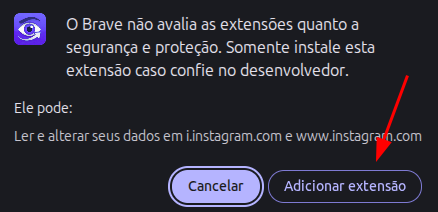
Quando a janela de confirmação aparecer no topo da tela, clique em Adicionar extensão para concluir a instalação.
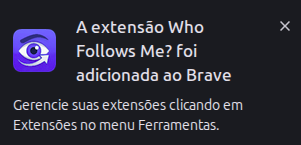
2. Como fazer o ícone aparecer#
Depois da instalação, o navegador pode esconder o ícone da extensão por padrão. Isso é normal e pode ser resolvido em poucos cliques.
Primeiro, clique no ícone de quebra-cabeça no canto superior direito do navegador, ao lado da barra de endereços.

Na lista de extensões, procure por Who Follows Me.
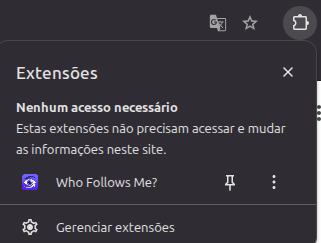
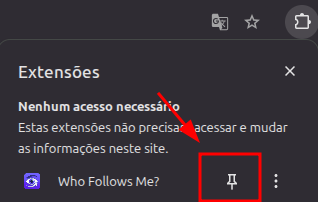
Em seguida, clique no ícone de pino/fixar ao lado do nome da extensão. Depois disso, o atalho ficará sempre visível na barra de ferramentas.
3. Como usar no Instagram#
Com a extensão instalada e fixada, abra o site do Instagram no navegador e faça login na sua conta normalmente.
Com o Instagram já aberto, clique no ícone do Who Follows Me na barra de ferramentas.

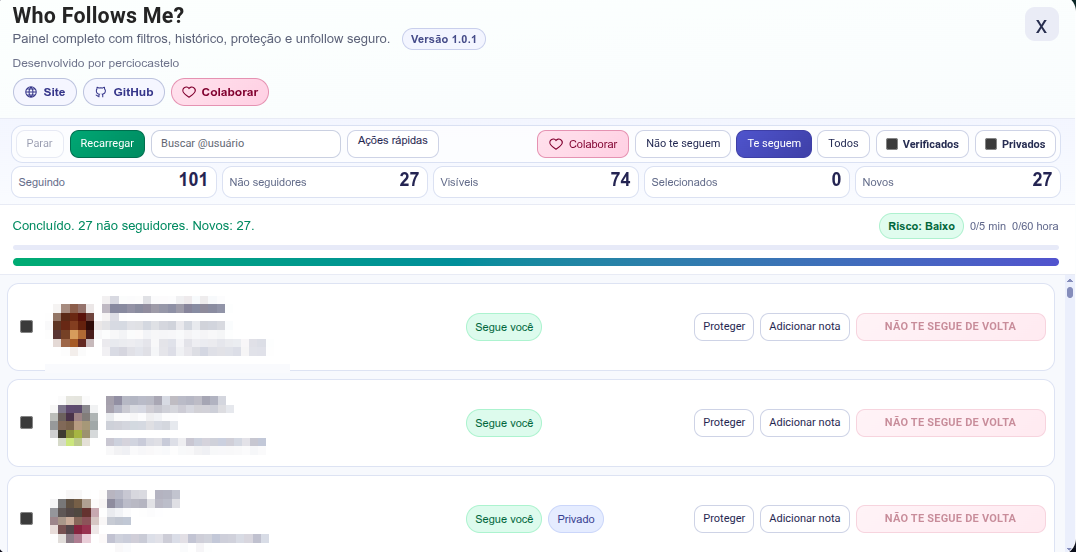
A extensão vai carregar automaticamente e abrir a tela de análise dentro da própria página do Instagram.
Compatibilidade#
Antes de usar, vale lembrar estas limitações:
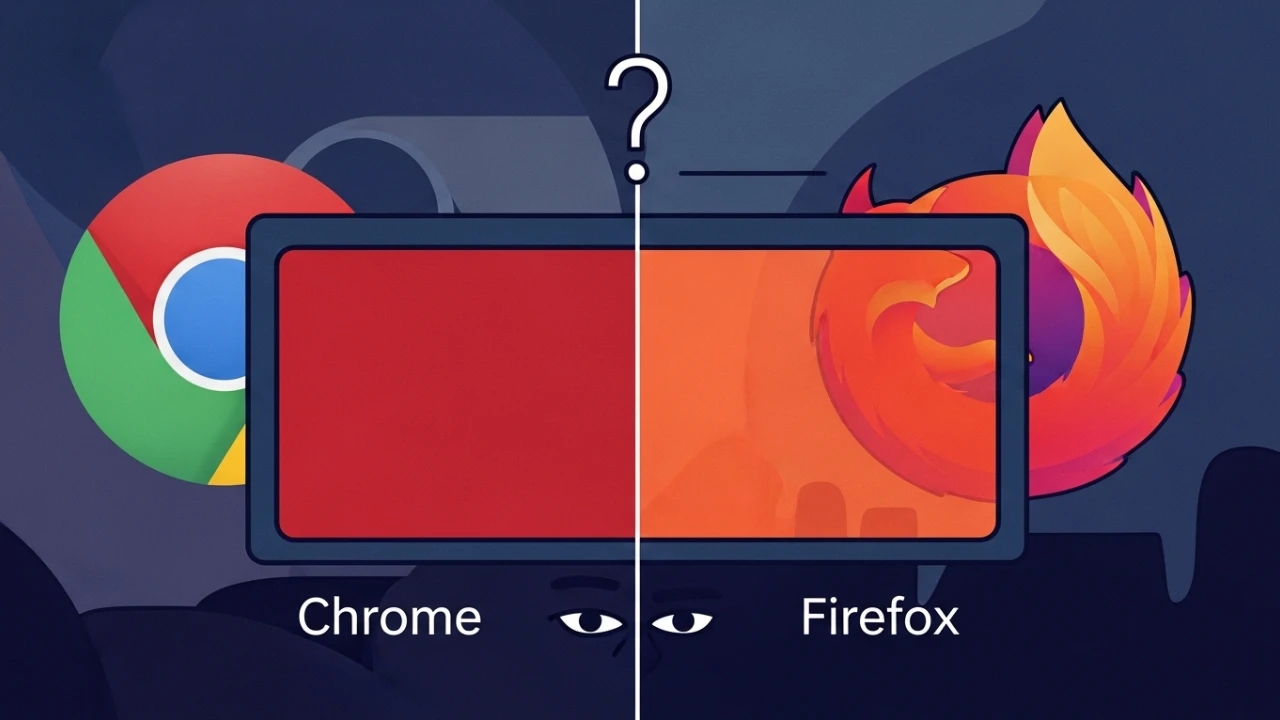
- Funciona no Chrome, Brave, Opera e Edge.
- Não funciona no celular.
- Não funciona no Firefox nem no Safari.
Considerações práticas#
Depois dessa configuração inicial, basta abrir o Instagram no navegador e clicar no ícone da extensão sempre que quiser iniciar a análise. Se o ícone sumir da barra, volte ao menu de extensões e fixe novamente o atalho.
Este artigo foi útil?
Deixe uma reação rápida para apoiar o conteúdo:
Veja também



Este post está licenciado sob CC BY-NC.
Comentários
Participe da discussão abaixo.
0 comentários