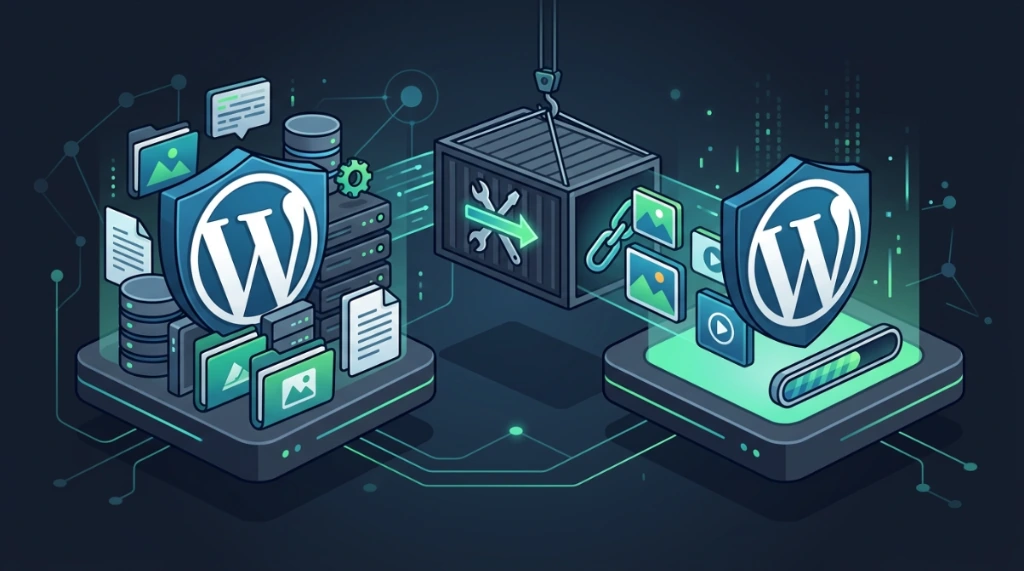
Migrando sites com all-in-one WP migration sem quebrar URL, mídia e login#
O plugin All-in-One WP Migration acelera migrações, mas quando usado sem preparação técnica de infraestrutura pode gerar erros de upload, timeouts, links quebrados, mídias invisíveis e loops de login. Este é o procedimento operacional que utilizo para migrar ambientes WordPress com total previsibilidade.
1. Pré-requisitos e verificação de compatibilidade#
Antes de gerar ou importar pacotes de migração, é vital auditar se o ambiente de origem e o de destino são compatíveis para evitar conflitos de banco de dados e bugs de execução PHP.
Verificar versões do WordPress core e banco de dados#
A origem e o destino devem estar preferencialmente na mesma versão do WordPress major:
# Consultar a versão atual do WordPress no destino
wp core version

# Consultar a versão no diretório de origem (se acessível no mesmo servidor)
wp core version --path=/var/www/origem

# Verificar a versão da estrutura do banco de dados registrada
wp option get db_version

# Verificar se há atualizações pendentes
wp core check-update
2. Protocolo de backup mandatório pré-import#
Nunca inicie um processo de importação de arquivo .wpress no WordPress de destino sem antes criar pontos de restauração física e lógica locais. O processo de importação sobrescreve completamente o banco de dados e arquivos existentes.
1. Backup lógico (SQL) e de arquivos do destino#
# Exportar banco de dados atual do destino antes da importação
wp db export /root/destino-pre-import-$(date +%Y%m%d).sql

# Backup completo compactado dos arquivos do WordPress do destino
tar czf /root/wp-backup-$(date +%Y%m%d).tar.gz /var/www/html/
2. Snapshots do hipervisor (se em máquina virtual)#
Se o servidor for hospedado em uma estrutura de virtualização dedicada:
# Exemplo Proxmox VE (via CLI qm)
qm snapshot 100 "Pre-migration-$(date +%Y%m%d)"

# Exemplo VMware ESXi (via CLI vim-cmd)
vim-cmd vmsvc/snapshot.create 100 "Pre-migration" "Snapshot antes do import" 0 0
3. O motor de importação e limites do PHP#
Se o arquivo .wpress exportado da origem for maior do que os limites de upload configurados por padrão no servidor, configure o arquivo php.ini ou .user.ini do destino:
upload_max_filesize = 2048M
post_max_size = 2048M
max_execution_time = 600
max_input_time = 600
memory_limit = 512M
Após editar estes valores no servidor, recarregue o serviço do PHP-FPM (systemctl reload php-fpm ou similar) para que as diretivas entrem em vigor.
4. Verificação de URLs e permalinks pós-migração#
A migração de dados acarreta na importação de URLs e caminhos da estrutura de arquivos da antiga origem. Se o domínio do site mudou, ou se as referências de uploads eram diferentes, é mandatório rodar o wp search-replace via WP-CLI para atualizar todas as referências no banco de dados.
1. Verificar as URLs definidas atualmente#
# Consultar URLs base nas configurações do WordPress
wp option get siteurl
wp option get home

# Verificar as configurações lendo diretamente a tabela do banco
wp db query "SELECT option_value FROM wp_options WHERE option_name IN ('siteurl', 'home')"
2. Localizar referências ao domínio antigo#
Descubra se ainda existem links para a URL antiga salvos no conteúdo de posts:
wp db query "SELECT ID, post_title FROM wp_posts WHERE post_content LIKE '%url-antiga.com%'"3. Executar o search-replace seguro#
Sempre execute com a flag --dry-run primeiro para verificar a quantidade de alterações que seriam aplicadas:
# Simulação segura (sem gravar no banco de dados)
wp search-replace 'https://url-antiga.com' 'https://url-nova.com' --all-tables --dry-run

# Executar a alteração real em todas as tabelas
wp search-replace 'https://url-antiga.com' 'https://url-nova.com' --all-tables
Após atualizar as URLs, é mandatório regenerar a estrutura de links permanentes (Permalinks) para reconstruir o arquivo .htaccess ou regras do Nginx:
# Atualizar a estrutura de permalinks via CLI
wp rewrite flush --hard
5. Auditoria de permissões de arquivos e diretórios#
Após a importação e descompactação feita pelo plugin, o ownership dos arquivos e as permissões de acesso podem sofrer alterações drásticas. Restabeleça as diretivas seguras de permissão (hardening):
1. Auditoria e validação das permissões atuais#
# Verificar permissões gerais no diretório base do WordPress
find /var/www/html/ -maxdepth 1 -exec stat -c "%a %U:%G %n" {} \;

# Verificar especificamente as permissões e donos do wp-config.php (segurança crítica)
stat -c "%a %U:%G %n" /var/www/html/wp-config.php

# Verificar permissões no diretório de uploads
find /var/www/html/wp-content/uploads -type d -exec stat -c "%a %n" {} \; | head -10
2. Aplicar hardening e permissões seguras#
Diretórios devem ter permissão 755, arquivos normais 644, o arquivo de credenciais wp-config.php deve ser restrito a 600 ou 640, e o dono do diretório deve ser o usuário do servidor web (ex: www-data ou nginx):
# Definir proprietário do diretório de forma recursiva
chown -R www-data:www-data /var/www/html/

# Ajustar permissões para diretórios
find /var/www/html/ -type d -exec chmod 755 {} \;

# Ajustar permissões para arquivos
find /var/www/html/ -type f -exec chmod 644 {} \;

# Proteger o arquivo de configuração
chmod 600 /var/www/html/wp-config.php
6. Configuração e validação de SSL/TLS pós-migração#
A migração muitas vezes aponta o site para HTTPS sem garantir que o novo servidor tenha um certificado SSL/TLS ativo e encadeado de forma íntegra.
1. Auditar certificado SSL via CLI#
Valide o certificado ativo do novo domínio consultando o servidor web de destino:
# Testar a resposta de cabeçalhos HTTPS do site
curl -I https://dominio.com/

# Inspecionar detalhes e validade das datas do certificado SSL
echo | openssl s_client -connect dominio.com:443 2>/dev/null | openssl x509 -noout -subject -dates

# Verificar a quantidade de certificados na cadeia (verificar integridade da chain)
echo | openssl s_client -connect dominio.com:443 -showcerts 2>/dev/null | grep -c "BEGIN CERTIFICATE"
Valide a integridade do arquivo local gerado para o domínio no servidor:
openssl verify /etc/letsencrypt/live/dominio.com/fullchain.pem2. Configurar novo certificado via let's encrypt#
Caso utilize Certbot nativo em servidor Apache ou Nginx:
# Emitir e aplicar o certificado SSL/TLS automaticamente no Nginx
certbot --nginx -d dominio.com -d www.dominio.com
7. Verificação de DNS e propagação#
Para garantir a virada do tráfego (cutover) sem quedas, verifique as configurações de TTL e propagação de DNS.
# Verificar o tempo de cache (TTL) atual nas zonas DNS do domínio
dig dominio.com | grep -A1 "ANSWER SECTION"

# Consultar se a propagação do IP do novo servidor já atingiu os resolvers públicos primários
for dns in 8.8.8.8 1.1.1.1; do
    echo "Servidor DNS $dns aponta para: $(dig @$dns +short dominio.com)"
done

# Confirmar se o IP final corresponde ao novo servidor
dig dominio.com +short
8. Verificação e limpeza de CDN e cache de borda#
Se o domínio estiver rodando sob serviços de CDN (como Cloudflare), limpe o cache para que o conteúdo dinâmico e estático seja puxado do novo host.
# Verificar se os cabeçalhos de borda da CDN (ex: cf-ray) já respondem a requisição
curl -I https://dominio.com/ | grep -i -E "cf-ray|server"

# Disparar a limpeza (purge) total do cache da Cloudflare via API
curl -X DELETE "https://api.cloudflare.com/client/v4/zones/<ZONE_ID>/purge_cache" \
  -H "X-Auth-Email: <EMAIL>" \
  -H "X-Auth-Key: <KEY>" \
  -H "Content-Type: application/json" \
  --data '{"purge_everything":true}'
9. Verificação de cron jobs e e-mails#
Muitas instalações WordPress param de enviar notificações e processar agendamentos após a migração porque as configurações internas de disparo foram corrompidas ou o wp-cron foi desabilitado.
1. Auditoria e execução de cron jobs#
Verifique se a fila de eventos programados do WordPress está em execução regular:
# Listar eventos de cron ativos no WordPress
wp cron event list

# Validar se o wp-cron do sistema do site foi desabilitado em wp-config.php
wp config get DISABLE_WP_CRON 2>/dev/null || echo "DISABLE_WP_CRON não definida (wp-cron nativo ativo)"

# Executar os eventos de cron pendentes para teste
wp cron event run --due-now

# Listar os crontabs do sistema operacional
crontab -l
crontab -l -u www-data
2. Validação da fila de e-mails e SMTP#
Valide se o servidor de destino consegue entregar e-mails e se as configurações de SMTP estão corretas:
# Identificar plugin de SMTP ativo no WordPress
wp plugin list --status=active --field=name | grep -i -E 'smtp|mail'

# Consultar configurações salvas do plugin ativo (WP Mail SMTP, FluentSMTP ou Post SMTP)
wp option get wp_mail_smtp --format=json 2>/dev/null || wp option get fluentmail-settings --format=json 2>/dev/null || wp option get post_smtp --format=json

# Enviar e-mail de teste via WP-CLI para verificar o pipeline de envio
wp mail [email protected] "Teste de Servidor" "Este é um e-mail de teste pós-migração."

# Monitorar a fila de e-mails do sistema de e-mail local (Postfix/Exim)
tail -50 /var/log/mail.log 2>/dev/null || tail -50 /var/log/maillog 2>/dev/null
Checklist: migração com all-in-one WP migration#
Fase 1: Pré-migração (origem)#
- [ ] Atualizar o WordPress Core, temas e plugins ativos.
- [ ] Limpar caches do site e remover plugins inativos.
- [ ] Gerar exportação do arquivo
.wpress. - [ ] Reduzir o TTL do DNS para 300 segundos 24h antes do cutover.
Fase 2: Preparação do destino#
- [ ] Instalar o WordPress limpo (mesma versão do Core).
- [ ] Ajustar limites no
php.ini(upload_max_filesize = 2048M,post_max_size = 2048M). - [ ] Gerar backup preventivo lógico (
wp db export) e físico do destino limpo. - [ ] Executar snapshot da VM (Proxmox/VMware).
Fase 3: Importação e ajustes de banco#
- [ ] Executar importação do arquivo
.wpress. - [ ] Executar o
wp search-replacepara corrigir caminhos e domínios antigos. - [ ] Regenerar a estrutura de links permanentes com
wp rewrite flush --hard. - [ ] Reestabelecer as permissões corretas (755 diretórios, 644 arquivos, 600
wp-config.php). - [ ] Configurar e validar o certificado SSL/TLS.
Fase 4: Cutover e homologação#
- [ ] Validar logins em
/wp-admine checar mídias no painel. - [ ] Alterar apontamentos DNS para o IP do novo servidor.
- [ ] Atualizar endereços de IP de origem no painel do Cloudflare (CDN) e fazer Purge total do cache.
- [ ] Testar jobs de cron e disparos de e-mail SMTP.
- [ ] Monitorar logs de erro do Apache/Nginx e PHP por 60 minutos.
Tabela comparativa de problemas e severidade#
| Problema Mapeado | Severidade | Categoria | Descrição e Solução |
|---|---|---|---|
| Falta de backup pré-import no destino | Alta | Risco | A importação sobrescreve dados locais de forma irreversível sem backup. |
| Incompatibilidade de versão do WordPress | Média | Compatibilidade | Versões distantes do Core geram falhas de serialização de tabelas SQL no import. |
| Permissões inválidas em arquivos pós-import | Média | Segurança | Permissões frouxas ou ownership do wp-config.php expõem dados a outros usuários. |
| SSL/TLS mal configurado ou inválido | Média | Segurança | O site quebra com mensagens de "Conexão Não Segura" ou erros de Mixed Content. |
| Falhas na propagação e TTL do DNS | Média | Migração | Clientes acessam servidores diferentes de forma alternada devido ao cache de DNS alto. |
| Cache de CDN (Cloudflare) desatualizado | Baixa | Cache | Visitantes continuam vendo a versão estática hospedada no host antigo. |
| WP-Cron desativado ou travado | Média | Funcionalidade | Falha em posts agendados e disparo de rotinas automáticas de plugins. |
| Falha no SMTP e envio de e-mails | Baixa | Configuração | Formulários de contato e notificações de transações param de funcionar. |
| URLs antigas remanescentes no banco | Média | Integridade | Imagens com link quebrado e menus direcionando o usuário para o site antigo. |
Rollback#
Sempre mantenha a infraestrutura antiga de origem ativa e intocada por no mínimo 72 horas pós-migração. Em caso de falha sistêmica insustentável no destino, reverta a zona de DNS para apontar para o IP de origem e restabeleça a operação original sem perda de dados.
Este artigo foi útil?
Deixe uma reação rápida para apoiar o conteúdo:
Veja também


Este post está licenciado sob CC BY-NC.
Comentários
Participe da discussão abaixo.
0 comentários