
No ecossistema WordPress, a facilidade de instalar um recurso com apenas um clique pelo painel administrativo é uma das suas maiores virtudes — e, simultaneamente, a causa primária de incidentes em servidores de produção.
Para quem atua no desenvolvimento ou na gestão de conteúdo, um plugin pode parecer apenas uma funcionalidade adicional a mais. Na prática da infraestrutura, cada plugin representa um arquivo de inclusão em tempo de execução no PHP, um conjunto de queries adicionais disparadas contra o MariaDB/MySQL, potenciais hooks síncronos travando o worker do PHP-FPM e uma nova superfície de ataque exposta a varreduras automatizadas.
Neste guia, abordo os critérios práticos de engenharia para avaliar e selecionar plugins, comparo a eficiência estrutural de construtores visuais modernos (BricksBuilder) frente ao peso de builders legados, detalho a blindagem cirúrgica com o WP Hide & Security Enhancer e mostro como manter seu ambiente alinhado às 101 diretivas do meu WPLista: Checklist de Hardening WordPress.
1. O custo invisível de "só mais um plugin" na infraestrutura#
Quando um visitante faz uma requisição a uma página dinâmica no WordPress, o núcleo inicializa o ciclo de vida da aplicação carregando o wp-config.php, estabelecendo o socket de banco de dados, disparando os arquivos essenciais e iterando sobre cada plugin ativo registrado na opção active_plugins do banco.
Requisição HTTP ──> Nginx / Apache ──> PHP-FPM Pool (Worker alocado)
                                              │
                    ┌─────────────────────────┴─────────────────────────┐
                    ▼                                                   ▼
         Core Inicializado (wp-settings)                     Carregamento de Plugins Ativos
                    │                                                   │
                    ▼                                                   ▼
         Queries de Autoload (wp_options)              Filtros, Ações (init/wp_loaded)
                    │                                                   │
                    └─────────────────────────┬─────────────────────────┘
                                              ▼
                               Renderização da Resposta (HTML)
Em um ambiente com 35 ou 50 plugins instalados, múltiplos gargalos silenciosos entram em ação:
- Esgotamento do Pool do PHP-FPM (
pm.max_children): Cada worker do PHP aloca entre 40 MB e 120 MB de memória RAM dependendo da stack instalada. Se um plugin mal otimizado realiza chamadas de I/O síncronas ou executa laços pesados em hooks globais (initouwp_loaded), o tempo de execução por requisição sobe de 80ms para 600ms. Sob picos de tráfego, todos os processos filhos ficam ocupados e o servidor retornaHTTP 502 Bad GatewayouHTTP 504 Gateway Timeout. - Inchaço Descontrolado do Autoload (
wp_options): Diversos plugins gravam opções com a flagautoload = 'yes'. Isso significa que essas opções são puxadas para a memória do PHP em toda e qualquer requisição, inclusive em chamadas de API ou requisições estáticas mal roteadas. Quando o payload de autoload ultrapassa 1.5 MB, o tempo de CPU por query dispara. - Vazamento de Assets em Rotas Não Relacionadas: Plugins de formulário ou sliders frequentemente inserem dezenas de folhas de estilo CSS e bibliotecas JavaScript no cabeçalho de todas as páginas do site, sabotando o Interaction to Next Paint (INP) e o Largest Contentful Paint (LCP).
2. Os 5 mandamentos antes de aprovar um plugin#
Antes de instalar qualquer extensão no ambiente de produção de uma empresa ou cliente crítico, submeta o plugin aos seguintes cinco filtros de inspeção técnica:
1. Auditoria de Autoload via WP-CLI#
Conecte-se via SSH e verifique exatamente quanto tráfego de dados o plugin injeta no autoload do banco de dados. Em servidores com hardening rigoroso — onde o prefixo de tabela padrão wp_ foi alterado por segurança —, utilize a resolução dinâmica do WP-CLI:
# Inspecionar os maiores consumidores de memória no options (prefixo dinâmico)
wp db query "SELECT option_name, LENGTH(option_value) AS tamanho_bytes FROM \$(wp db prefix)options WHERE autoload = 'yes' ORDER BY tamanho_bytes DESC LIMIT 10;"

# Calcular o payload total carregado na memória do PHP por requisição (em MB)
wp db query "SELECT ROUND(SUM(LENGTH(option_value))/1024/1024, 2) AS total_autoload_mb FROM \$(wp db prefix)options WHERE autoload = 'yes';"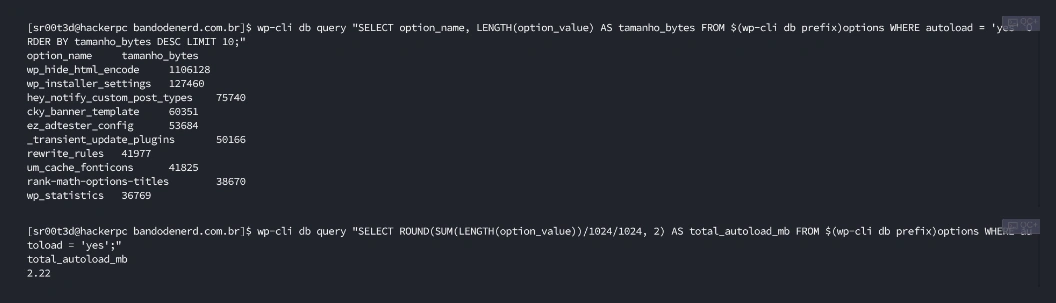
Se um plugin registrar payloads serializados gigantescos (como caches HTML embutidos ou transientes que nunca expiram em autoload), avalie se ele realmente precisa rodar em produção ou configure uma camada de cache persistente com Redis.
2. Ausência de Chamadas HTTP Externas Bloqueantes#
Muitos plugins verificam licenças ou buscam feeds de notícias da empresa criadora a cada carregamento do painel administrativo. Se a API externa do fornecedor sofrer lentidão, o seu painel do WordPress congela. Utilize o WP-CLI para auditar se há chamadas remotas no carregamento principal:
wp profile stage --all --spotlight3. Histórico e Janela de Resposta a Vulnerabilidades (CVEs)#
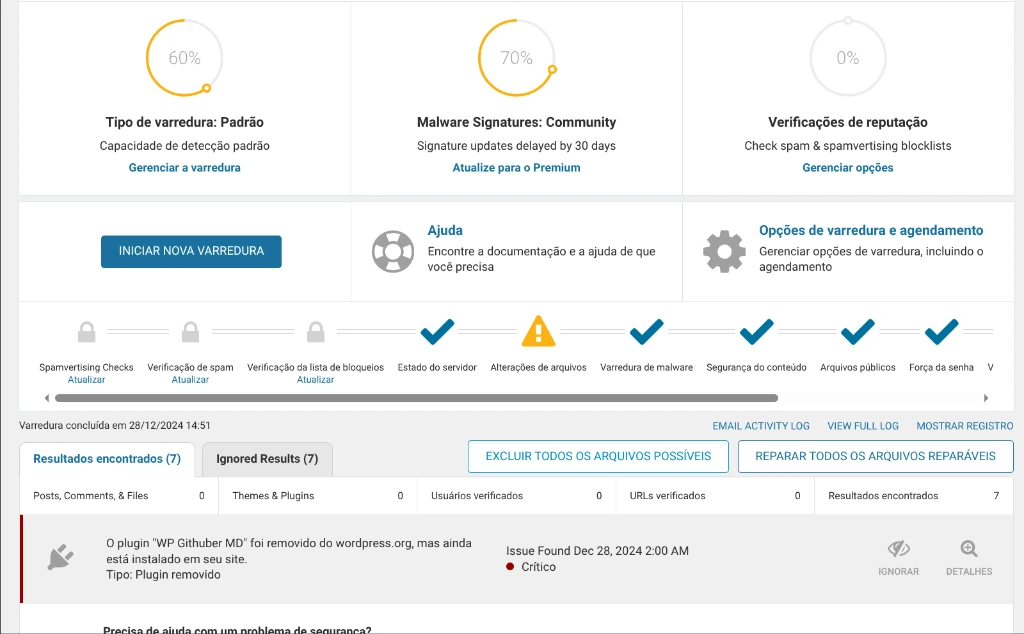
Analise o histórico do plugin em bases especializadas como o Wordfence Intelligence, o WPScan ou o National Vulnerability Database (NVD). É comum que plugins amplamente utilizados acumulem registros de falhas ao longo dos anos; o fator decisivo é a *velocidade de resposta (patch velocity)* do desenvolvedor. Se o time mantenedor publica correções em menos de 24 a 48 horas, o software é saudável. Já plugins com brechas críticas conhecidas sem patch há mais de 30 dias — ou descontinuados do repositório oficial — devem ser banidos imediatamente.
Na prática operacional, o scanner do Wordfence Security automatiza essa verificação em tempo real: ele monitora a integridade de arquivos do core e de plugins contra os checksums oficiais do repositório WordPress.org, compara as versões instaladas diretamente com o feed do Wordfence Intelligence e alerta de imediato sobre extensões abandonadas ou com CVEs ativas antes que sejam exploradas.
4. Compatibilidade com PHP 8.2+ e Strict Typing#
Verifique se o código do plugin não está emitindo milhares de avisos de depreciação (PHP Deprecated) nos logs do servidor (error_log). Avisos constantes sobre métodos dinâmicos não declarados ou parâmetros nulos poluem o disco e degradam o desempenho do logger do sistema.
5. Suporte Nativo a Cache Persistente de Objetos (Redis / Memcached)#
Plugins de produção devem utilizar a API wp_cache_*() do WordPress. Em instalações corporativas operando com Redis Object Cache, plugins que ignoram a API de cache e realizam queries SQL brutas e repetitivas invalidam o investimento na camada de cache em memória.
3. Builders e Frontend: BricksBuilder vs. Page Builders Monolíticos#
Historicamente, o mercado acostumou-se com construtores visuais como Elementor e Divi. Do ponto de vista de design básico, eles entregam agilidade; do ponto de vista de infraestrutura e performance de runtime, são autênticos pesadelos de manutenção.
O Custo Estrutural do Elementor#
O Elementor introduz o infame fenômeno da "Explosão do DOM" (DOM explosion). Para renderizar um título e um parágrafo estilizado, a biblioteca frequentemente injeta 6 ou 8 camadas de contêineres aninhados (.elementor-section, .elementor-container, .elementor-row, .elementor-column, .elementor-widget-wrap, .elementor-widget-container).
Além disso, carrega múltiplos pacotes de CSS/JS (Swiper, Waypoints, FontAwesome, bibliotecas legadas) mesmo em páginas estáticas simples. Esse peso excessivo degrada o LCP e exige instâncias de VPS com o dobro de vCPU e memória para manter um TTFB aceitável.
DOM Monolítico (Elementor)            DOM Semântico Limpo (BricksBuilder)
──────────────────────────────        ───────────────────────────────────
<div class="elementor-section">        <section class="hero">
  <div class="elementor-container">      <div class="hero__content">
    <div class="elementor-row">            <h1>Título de Alta Performance</h1>
      <div class="elementor-column">       <p>Markup enxuto, sem divs extras.</p>
        <div class="elementor-widget">   </div>
          ... (8 níveis de profundidade) </section>
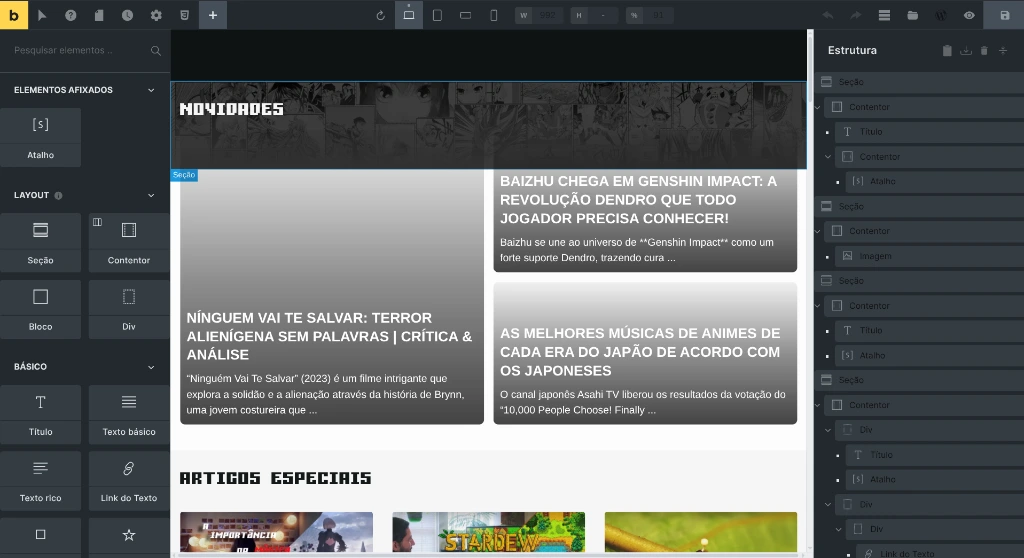
Por que o BricksBuilder é Tecnicamente Superior#
Na perspectiva de arquitetura de servidores e boas práticas de DevSecOps, o BricksBuilder se destaca com folga:
- Código Semântico e Markup Enxuto: Renderiza elementos HTML5 nativos sem divs decorativas fantasmas, reduzindo o número total de nós no DOM em até 70%.
- Carregamento Condicional Cirúrgico de Assets: O Bricks analisa a estrutura da página e inclui exclusivamente o CSS e os scripts necessários para os blocos presentes, sem carregar bibliotecas globais ociosas.
- Renderização Rápida no PHP: O parser do Bricks foi construído desde o primeiro dia com foco no ecossistema moderno do PHP 8, eliminando laços redundantes de renderização e garantindo TTFB muito próximo ao de temas estáticos minimalistas.
- Integração Total com CSS Moderno: Suporte nativo a CSS Grid, Flexbox e classes utilitárias CSS sem embutir estilos redundantes em atributos inline.
4. Segurança e Hardening: A Defesa em Camadas#
A segurança de uma aplicação WordPress não se terceiriza para um único plugin milagroso. Ela obedece ao princípio da defesa em profundidade, orquestrando o servidor web, as permissões de sistema de arquivos e a proteção em nível de aplicação.
1. WAF e Monitoramento de Integridade: Wordfence#
No nível da aplicação, o Wordfence opera como uma ferramenta indispensável por duas razões técnicas vitais:
- Web Application Firewall (WAF) em Nível de Endpoint: Quando configurado no modo Extended Protection (carregado via diretiva
auto_prepend_fileno PHP), o Wordfence inspeciona os pacotes antes mesmo do núcleo do WordPress processar as consultas, neutralizando explorações de SQL Injection e RCE no estágio inicial. - Scanner de Integridade de Arquivos do Core: Ele compara o checksum criptográfico de cada arquivo das pastas
wp-admin,wp-includese arquivos raiz contra o repositório oficial da versão exata instalada. Se um arquivo PHP for modificado ou receber injeção de webshell, o alerta é disparado instantaneamente.
2. Ocultação Cirúrgica: WP Hide & Security Enhancer#
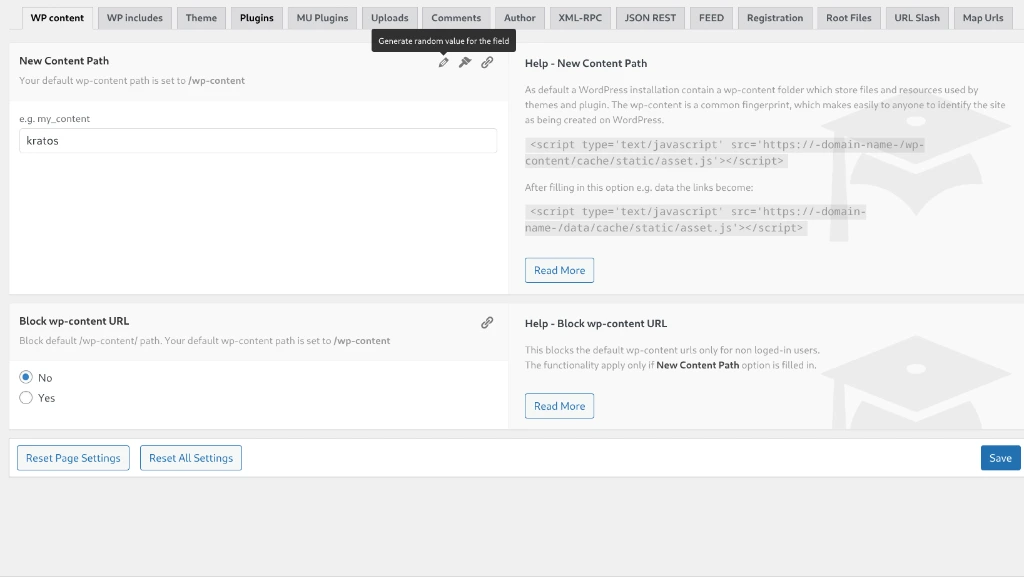
O plugin WP Hide & Security Enhancer é uma ferramenta poderosa para camuflar a assinatura do CMS contra bots automatizados, raspadores de vulnerabilidades e scannings de superfície exposta.
O plugin remapeia completamente os diretórios públicos do site:
/wp-content/themes/➔/assets/view//wp-content/plugins/➔/assets/modules//wp-includes/➔/core/lib//wp-admin/ewp-login.php➔ slugs administrativos customizados
5. Performance: Camada de Servidor vs. Camada de Aplicação#
Um erro comum em instalações lentas é instalar três ou quatro plugins de cache concorrentes esperando que eles resolvam problemas de infraestrutura defasada.
A regra de ouro do administrador de servidores é clara: o melhor cache é aquele que entrega a resposta antes de invocar o interpretador PHP.
| Camada | Responsável Ideal | Função Técnica |
|---|---|---|
| Borda / CDN | Cloudflare / Edge Cache | Mitigação DDoS, compressão Brotli e cache estático global de imagens e CSS/JS. |
| Servidor Web | Nginx FastCGI Cache | Armazena o HTML pré-renderizado em memória/disco; atende requisições de páginas públicas com tempo de resposta inferior a 20ms sem tocar no PHP. |
| Cache de Objetos | Redis / Memcached | Armazena resultados de consultas complexas do MariaDB na memória RAM via socket Unix local. |
| Otimização de Assets | WP Rocket | Minificação de assets, adiamento seguro de execução de scripts JS (Delay JavaScript Execution) e Critical CSS na camada de apresentação. |
O WP Rocket se destaca na camada de aplicação porque gerencia com excelência o que o servidor web não enxerga: o pipeline de renderização do navegador do cliente (adiamento de scripts de terceiros, priorização de recursos críticos e limpeza de CSS não utilizado).
6. Sinergia com o WPLista: O Checklist de 101 Diretivas#
Para garantir que a escolha dos seus plugins não seja uma decisão pontual e isolada, alinhe sua instalação às verificações do meu checklist interativo WPLista: Checklist de Segurança & Hardening WordPress.
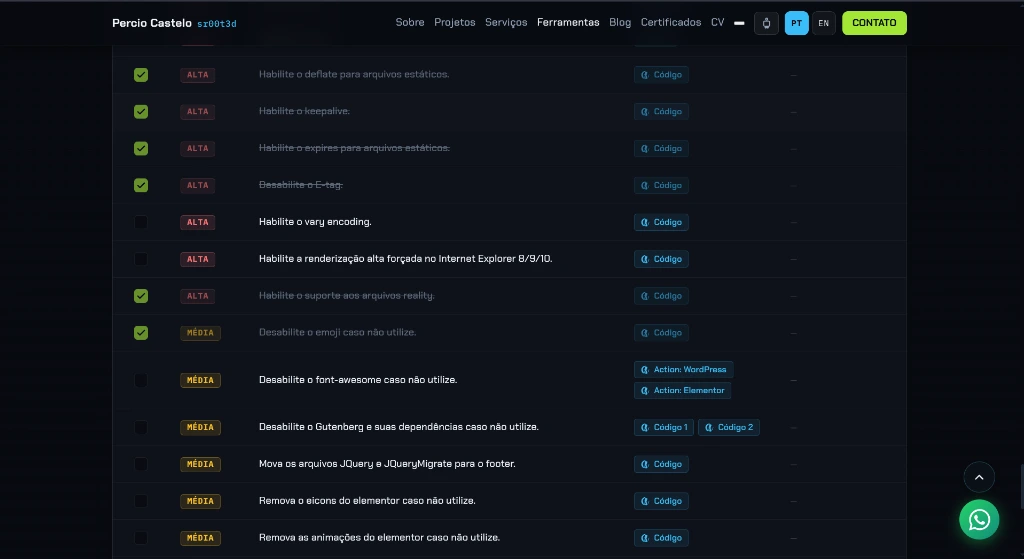
Alguns pontos de conexão direta entre o checklist e a governança de plugins incluem:
- Item #25 a #28 (Governança de Plugins): Atualização contínua com backup prévio, remoção mandatória de plugins inativos (plugins inativos continuam expostos como vetores de inclusão de arquivos locais) e substituição de pacotes abandonados há mais de 12 meses.
- Item #43 e #44 (Superfície de API): Bloqueio de XML-RPC e limitação da API REST quando não integradas a aplicativos externos.
- Item #66 (Isolamento de Diretório): Desativação mandatória da execução de scripts PHP arbitrários dentro da pasta
wp-content/plugins/ewp-content/uploads/via regras de Nginx/Apache.
7. A Stack Recomendada para Produção (O Menos é Mais)#
Em vez de instalar dezenas de utilitários isolados, mantenha um conjunto enxuto, coeso e auditado:
| Função | Recomendação Principal | Por que esta escolha? |
|---|---|---|
| Construtor Visual | BricksBuilder | Código semântico, zero DOM bloat, alta velocidade no PHP e facilidade de manutenção. |
| WAF & Integridade | Wordfence | Firewall antes do boot do core (auto_prepend_file) e scanner rigoroso contra checksums oficiais. |
| Camuflagem de Core | WP Hide & Security Enhancer | Mascaramento de diretórios sensíveis (com testes estritos prévios em staging). |
| Otimização de Frontend | WP Rocket | Refinamento de Core Web Vitals (Delay JS, Critical CSS) sem exigir dezenas de micro-plugins. |
| Autenticação & Auditoria | Melapress (WP 2FA / Activity Log) | Autenticação em dois fatores robusta e trilha de auditoria para conformidade e segurança operacional. |
| Monitoramento Central | WP Umbrella | Monitoramento de uptime, erros de PHP nos logs e gestão segura de atualizações remotas. |
| Hospedagem Cloud Gerenciada | Cloudways | Stack NGINX otimizada (Lightning Stack), Redis/Varnish integrados e isolamento em nuvem sem overhead de sysadmin. |
Conclusão: Princípio da Menor Exposição#
No gerenciamento de servidores de missão crítica, a melhor funcionalidade é aquela implementada com a menor quantidade de código de terceiros possível.
Se uma necessidade de negócio puder ser resolvida com uma regra nativa no Nginx, uma função enxuta em um Must-Use Plugin (wp-content/mu-plugins/) ou uma configuração no arquivo de configuração do sistema, adote essa via antes de recorrer ao repositório público de plugins.
Para auditar agora mesmo a postura de segurança e estabilidade da sua instalação, abra e acompanhe o WPLista: Checklist Interativo de Segurança WordPress.
Este artigo foi útil?
Deixe uma reação rápida para apoiar o conteúdo:
Veja também



Este post está licenciado sob CC BY-NC.
Comentários
Participe da discussão abaixo.
0 comentários