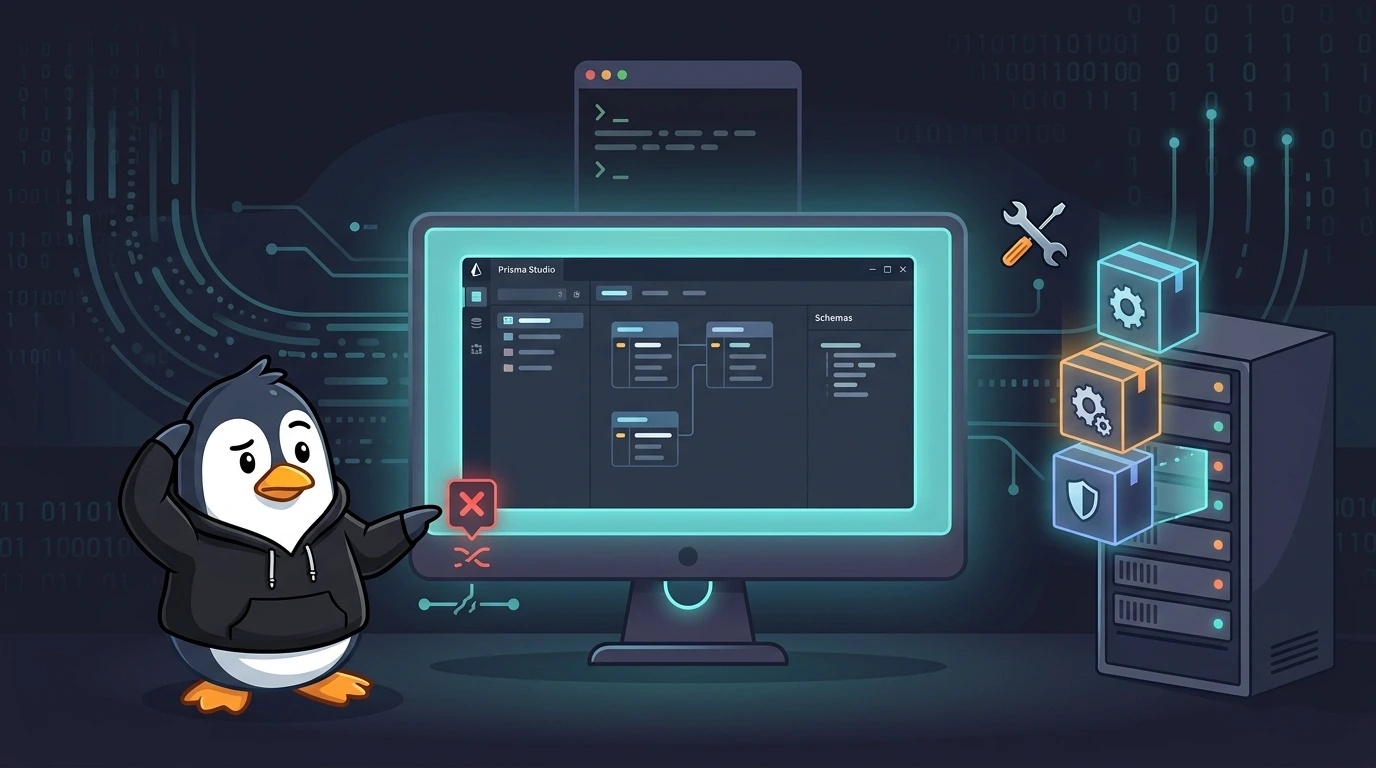
Troubleshooting Prisma Studio no Linux: spawn xdg-open ENOENT - Diagnóstico, Correção e Hardening de Ambiente#
Esse é um clássico de quem vive no terminal. Em ambiente Linux, você roda:
pnpm prisma studioE recebe:
Error: spawn xdg-open ENOENT
code: 'ENOENT'
syscall: 'spawn xdg-open'
spawnargs: [ 'http://localhost:51212' ]
Node.js v20.19.6
Ao mesmo tempo, o Prisma informa que o Studio está ativo em http://localhost:51212.
A leitura correta de stack é simples: o Prisma não quebrou. O que falhou foi o processo auxiliar que tenta abrir navegador automaticamente no SO.
1) O nó górdio: por que esse erro acontece#
O termo ENOENT (abreviação originada do C/POSIX para Error NO ENTry, ou No such file or directory) indica que o sistema operacional não pôde localizar a entrada de arquivo ou diretório especificada na chamada do sistema. Neste caso em particular, o processo do Node.js tentou invocar o utilitário do sistema e falhou porque o binário não pôde ser localizado em nenhum dos diretórios definidos na variável de ambiente $PATH.
Nesse cenário, o binário ausente é o:
xdg-open(o utilitário padrão das distribuições Linux encarregado de encaminhar uma URL ou arquivo para o navegador/aplicativo padrão do sistema).
Se você estiver rodando em algum dos seguintes contextos típicos de desenvolvimento moderno:
- Ambiente headless acessado exclusivamente via terminal SSH.
- Contêiner Docker minimalista de microsserviço (como imagens baseadas em Alpine ou Debian-slim).
- WSL (Windows Subsystem for Linux) sem integração gráfica configurada.
É o comportamento padrão e esperado que esse binário não esteja instalado, fazendo com que o Prisma Studio aborte o processo auxiliar e lance o log de erro no console.
2) Diagnóstico estratégico (2 minutos)#
2.1 verificar se xdg-open existe#
which xdg-openSe o terminal retornar vazio ou um erro de comando não encontrado, a dependência gráfica não está instalada no seu sistema.
2.2 confirmar que o prisma studio subiu mesmo com erro#
Utilize comandos de rede universais como o grep (que está presente em praticamente qualquer distribuição Linux por padrão), evitando dependências como o ripgrep (rg), que podem não estar instaladas no host:
# Filtrar porta usando grep universal
ss -lntp | grep 51212

# Ou validar com cabeçalhos HTTP curl
curl -I http://localhost:51212
Se a porta responder com status 200 OK, o serviço do Prisma Studio está operando perfeitamente e o erro se resume apenas à falha do browser helper.
2.3 validar contexto do ambiente gráfico e variáveis do DISPLAY#
Para garantir uma investigação completa do ambiente de exibição, valide o estado das variáveis gráficas locais:
# Validar se o DISPLAY está populado
echo "DISPLAY: ${DISPLAY:-não definido}"

# Verificar se há servidores de exibição X11/Wayland ativos no host
ps aux | grep -E "Xorg|Xwayland|X11" | grep -v grep

# Checar o tipo de sessão do usuário logado
loginctl show-session $(loginctl list-sessions --no-legend | awk '{print $1}') -p Type

# Listar todas as variáveis de ambiente gráficas importantes
env | grep -E "DISPLAY|WAYLAND|XDG"- Se o
$DISPLAYestiver definido mas oxdg-openainda falhar, indica um erro de configuração nas permissões do servidor X11 (como problemas com o arquivo.Xauthority) ou falta de associação de navegadores nas políticas Mime do sistema.
2.4 verificar versão do prisma#
As opções de supressão de abertura automática do navegador (--browser none e leitura automática da variável de ambiente BROWSER=none) estão amplamente disponíveis a partir das versões do Prisma 4.x+. Para garantir a compatibilidade dos comandos a seguir, consulte a sua versão atual instalada no projeto:
# Verificar via gerenciador local
pnpm list prisma

# Ou executar o binário diretamente
npx prisma --version
2.5 encontrar a porta ativa dinâmica#
O Prisma Studio utiliza por padrão a porta 5555, mas pode recorrer a portas dinâmicas se a padrão estiver ocupada. Se você não souber qual a porta ativa, liste as portas em uso pelo processo correspondente:
# Listar todas as portas ativas vinculadas a processos Node.js
ss -lntp | grep node

# Ou listar as escutas ativas utilizando lsof
lsof -i -P -n | grep LISTEN | grep node
3) Soluções de engenharia#
Opção 1 - hotfix operacional (abertura manual)#
Se o Studio já está no ar, basta abrir a URL manualmente no navegador do host.
Uso ideal: troubleshooting rápido e sessões pontuais.
Opção 2 - instalar dependência no desktop Linux#
- Debian/Ubuntu:
sudo apt install xdg-utils- Arch:
sudo pacman -S xdg-utils- Fedora:
sudo dnf install xdg-utilsDepois valide:
command -v xdg-open && xdg-open https://example.comOpção 3 - hardening para server/container (recomendado)#
Em servidores ou ambientes de CI/CD, o processo nunca deve tentar disparar navegadores gráficos.
Use o parâmetro de CLI explícito:
pnpm prisma studio --browser noneOu por variável de ambiente em runtime:
BROWSER=none pnpm prisma studioIsso elimina por completo qualquer ruído de saída no stderr e garante a previsibilidade de execução do serviço.
3.4 configuração permanente via arquivo .env#
Para evitar ter que digitar o prefixo ou a flag todas as vezes, você pode persistir essa configuração diretamente nos arquivos de ambiente ou perfil de usuário:
- Arquivo
.envou.env.localna raiz do projeto:
# Desabilitar abertura automática de navegadores pelo Prisma
BROWSER=none- Perfil do Shell (
~/.bashrcou~/.zshrc):
# Adicione a linha abaixo no fim do arquivo para persistir no terminal do dev
export BROWSER=none
3.5 especificar um navegador alternativo#
Se o seu objetivo é manter a abertura automática, mas utilizando um navegador específico instalado no sistema (em vez de herdar as preferências gerais do sistema via xdg-open), informe o executável desejado:
# Usando variáveis de ambiente temporárias
BROWSER=firefox pnpm prisma studio
BROWSER=google-chrome pnpm prisma studio

# Ou através da flag de CLI
pnpm prisma studio --browser chromium
3.6 suprimir ou redirecionar logs de erro do stderr#
Se você deseja rodar o Prisma Studio herdando a lógica de abertura de browser nativa, mas escondendo ou redirecionando a stack trace do console para não poluir os logs de desenvolvimento:
# Descartar completamente o output de erros
pnpm prisma studio 2>/dev/null

# Encaminhar mensagens de erro para um arquivo de log temporário de auditoria
pnpm prisma studio 2>/tmp/prisma-studio-error.log
3.7 integração no Docker e Docker compose#
Para padronizar esse comportamento em microsserviços rodando isolados sob contêineres Docker, injete a variável de ambiente necessária nas definições de imagem ou orquestração.
- Dockerfile de Desenvolvimento:
# Dockerfile - Configurando variáveis em tempo de montagem
ENV BROWSER=none

# Comando padrão de inicialização
CMD ["pnpm", "prisma", "studio"]- Docker Compose (
docker-compose.yml):
services:
  api:
    build: .
    environment:
      - BROWSER=none
    ports:
      - "5555:5555"
    command: pnpm prisma studio
3.8 diferença entre prisma generate e prisma studio#
É importante diferenciar os escopos dos comandos da CLI do Prisma. Comandos puramente computacionais e de geração de código local não interagem com o sistema gráfico e, portanto, não disparam o utilitário xdg-open:
# Executa localmente sem depender de display (NÃO lança o erro spawn)
pnpm prisma generate

# Realiza introspecção de banco (NÃO lança o erro spawn)
pnpm prisma db pull
pnpm prisma migrate dev

# Abre interface Web local e tenta disparar o xdg-open (Lança o erro spawn caso ausente)
pnpm prisma studio
4) Nuance crítica no WSL#
No WSL, mesmo com xdg-open, o comportamento pode ser inconsistente porque o runtime Linux não tem sessão gráfica local como desktop tradicional.
Solução prática de campo:
- usar
wslview(pacotewslu) para abrir URL no navegador do Windows; - ou forçar
--browser nonee abrir manualmente no host.
Exemplo:
sudo apt install wslu
wslview http://localhost:51212
Em time de desenvolvimento híbrido Windows/Linux, isso evita tickets "funciona na minha máquina" por diferença de integração gráfica.
Acesso remoto por túnel SSH#
Se você acessa o servidor de desenvolvimento remotamente por SSH, o Prisma Studio fica inacessível pelo browser da máquina local por padrão. A solução é criar um túnel SSH que mapeia a porta remota para localhost:
# Sintaxe: ssh -L <porta_local>:localhost:<porta_remota> usuario@servidor
ssh -L 5555:localhost:5555 usuario@servidor-remoto

# Com porta não-padrão do SSH
ssh -L 5555:localhost:5555 -p 2222 usuario@servidor-remoto
Após estabelecer o túnel, acesse no browser local: http://localhost:5555
5) Padronização DevOps para eliminar ruído#
Em projetos SaaS com vários devs (e múltiplos ambientes), deixei padrão explícito para não depender de comportamento implícito da máquina.
5.1 alias inteligente#
No .bashrc ou .zshrc:
alias pstudio="BROWSER=none pnpm prisma studio"5.2 guardrail em scripts de bootstrap#
if ! command -v xdg-open >/dev/null 2>&1; then
  echo "[INFO] xdg-open ausente: use Prisma Studio com --browser none"
fi
5.3 script de diagnóstico do ambiente (diagnose-prisma-studio.sh)#
Para facilitar a triagem de problemas de ambiente em servidores locais, contêineres de CI/CD ou máquinas de desenvolvimento híbridas, implemente o script de diagnóstico automatizado abaixo:
#!/bin/bash
# diagnose-prisma-studio.sh - Diagnóstico de ambiente gráfico e dependências do Prisma Studio
set -euo pipefail

echo "==========================================="
echo "  DIAGNÓSTICO DE AMBIENTE - PRISMA STUDIO"
echo "==========================================="
echo ""

echo "[1] Verificando Versões Instaladas:"
echo "    Node.js: $(node --version)"
echo "    pnpm:    $(pnpm --version 2>/dev/null || echo 'Não instalado')"
echo "    Prisma:  $(pnpm list prisma 2>/dev/null | grep prisma | awk '{print $2}' || echo 'Não localizado no projeto')"
echo ""

echo "[2] Verificando xdg-open:"
if command -v xdg-open &>/dev/null; then
    echo "    ✅ xdg-open localizado em: $(which xdg-open)"
else
    echo "    ❌ xdg-open NÃO localizado no $PATH."
    echo "    Para instalar: sudo apt install xdg-utils"
fi
echo ""

echo "[3] Verificando Ambiente Gráfico (DISPLAY):"
if [ -n "${DISPLAY:-}" ]; then
    echo "    ✅ DISPLAY definido: $DISPLAY"
else
    echo "    ⚠️ DISPLAY não definido (possível ambiente headless/servidor)."
fi
echo ""

echo "[4] Verificando Variável BROWSER:"
if [ -n "${BROWSER:-}" ]; then
    echo "    ✅ BROWSER definido: $BROWSER"
else
    echo "    ℹ️ BROWSER não definido (tentará abrir com xdg-open padrão)."
fi
echo ""

echo "[5] Verificando Portas do Prisma Studio em Uso:"
# Usar ss com fallback para netstat em sistemas onde ss não está disponível
if command -v ss >/dev/null 2>&1; then
    ACTIVE_PORTS=$(ss -lntp 2>/dev/null | grep node | awk '{print $4}' | grep -oE '[0-9]+$' | sort -u || true)
else
    echo "    ⚠️ ss não encontrado, usando netstat como fallback..."
    ACTIVE_PORTS=$(netstat -tlnp 2>/dev/null | grep node | awk '{print $4}' | grep -oE '[0-9]+$' | sort -u || true)
fi
if [ -n "$ACTIVE_PORTS" ]; then
    echo "    Portas Node.js escutando: $ACTIVE_PORTS"
else
    echo "    Nenhuma porta ativa escutando pelo Node.js."
fi
echo ""

echo "[6] Detectando Subsistema Windows para Linux (WSL):"
if grep -qi microsoft /proc/version 2>/dev/null; then
    echo "    ✅ Ambiente WSL detectado."
    if command -v wslview &>/dev/null; then
        echo "    ✅ wslview localizado em: $(which wslview)"
    else
        echo "    ⚠️ wslview ausente. Para melhor integração: sudo apt install wslu"
    fi
else
    echo "    ℹ️ Ambiente Linux nativo."
fi

echo "==========================================="
5.4 versão mais robusta para script de setup (com detecção automática)#
if command -v xdg-open >/dev/null 2>&1 && [ -n "${DISPLAY:-}" ]; then
  export PRISMA_STUDIO_BROWSER_MODE=auto
else
  export PRISMA_STUDIO_BROWSER_MODE=none
fi

if [ "$PRISMA_STUDIO_BROWSER_MODE" = "none" ]; then
  pnpm prisma studio --browser none
else
  pnpm prisma studio
fi
Assim você evita falsa falha em pipeline headless e mantém ergonomia no desktop.
6) Tabelas de referência rápida#
Comandos por tipo de ambiente#
| Ambiente | Comando de Execução Recomendado |
|---|---|
| Desktop Linux Nativo | pnpm prisma studio |
| Servidor Headless (SSH) | BROWSER=none pnpm prisma studio |
| Contêiner Docker | ENV BROWSER=none no Dockerfile |
| Pipeline de CI/CD | pnpm prisma studio --browser none |
| WSL (com Windows Host) | wslview http://localhost:PORT ou --browser none |
| Acesso SSH Remoto | --browser none + Port Forwarding (ssh -L 5555:localhost:5555) |
Parâmetros (flags) do prisma studio#
| Flag | Descrição | Exemplo de Uso |
|---|---|---|
--browser | Define o navegador padrão de abertura | --browser firefox |
--browser none | Desabilita completamente a abertura de navegador | --browser none |
--port | Especifica uma porta de escuta fixa | --port 5555 |
--hostname | Especifica o endereço de interface IP de escuta | --hostname 0.0.0.0 |
Variáveis de ambiente suportadas#
| Variável | Escopo e Finalidade | Valores Comuns |
|---|---|---|
BROWSER | Sobrescreve o utilitário padrão de abertura de browser do Node.js (open package) | none, firefox, google-chrome |
DISPLAY | Endereço do display do servidor X11 do host | :0, :1 (vazio para headless) |
7) Segurança e estabilidade em CI/CD#
Esse erro não derruba aplicação, mas polui observabilidade e mascara sinais reais.
Boas práticas que apliquei:
- Não executar Prisma Studio em jobs de build/deploy de produção.
- Separar comandos de introspecção (Studio) de migração (
prisma migrate). - Manter contêineres de CI mínimos e explícitos (sem dependências gráficas desnecessárias).
- Tratar
ENOENTde browser helper como warning operacional, não como falha de domínio de negócio.
Relação com migrações de runtime#
Se você já passou por problemas de Bun/Next.js, especialmente nos artigos de migração e warnings, vai reconhecer o padrão: o erro não é do Prisma, é do ambiente. Em setups híbridos, prefiro --browser none em todos os casos de CI/headless e deixar a abertura do navegador para a máquina do desenvolvedor.
Considerações práticas#
spawn xdg-open ENOENT é um erro de integração entre camada de aplicação (Node/Prisma) e camada de sistema (utilitário gráfico do Linux). Não compromete dados, não corrompe schema e não invalida o serviço do Prisma Studio.
A correção madura é escolher uma política por ambiente:
- desktop: instalar
xdg-utils; - server/headless/CI:
--browser nonepor padrão; - WSL: usar
wslviewquando fizer sentido.
Stack previsível é stack escalável. Quando você elimina ruído operacional, sobra energia para resolver o que realmente impacta produção.
Este artigo foi útil?
Deixe uma reação rápida para apoiar o conteúdo:
Veja também



Este post está licenciado sob CC BY-NC.
Comentários
Participe da discussão abaixo.
0 comentários