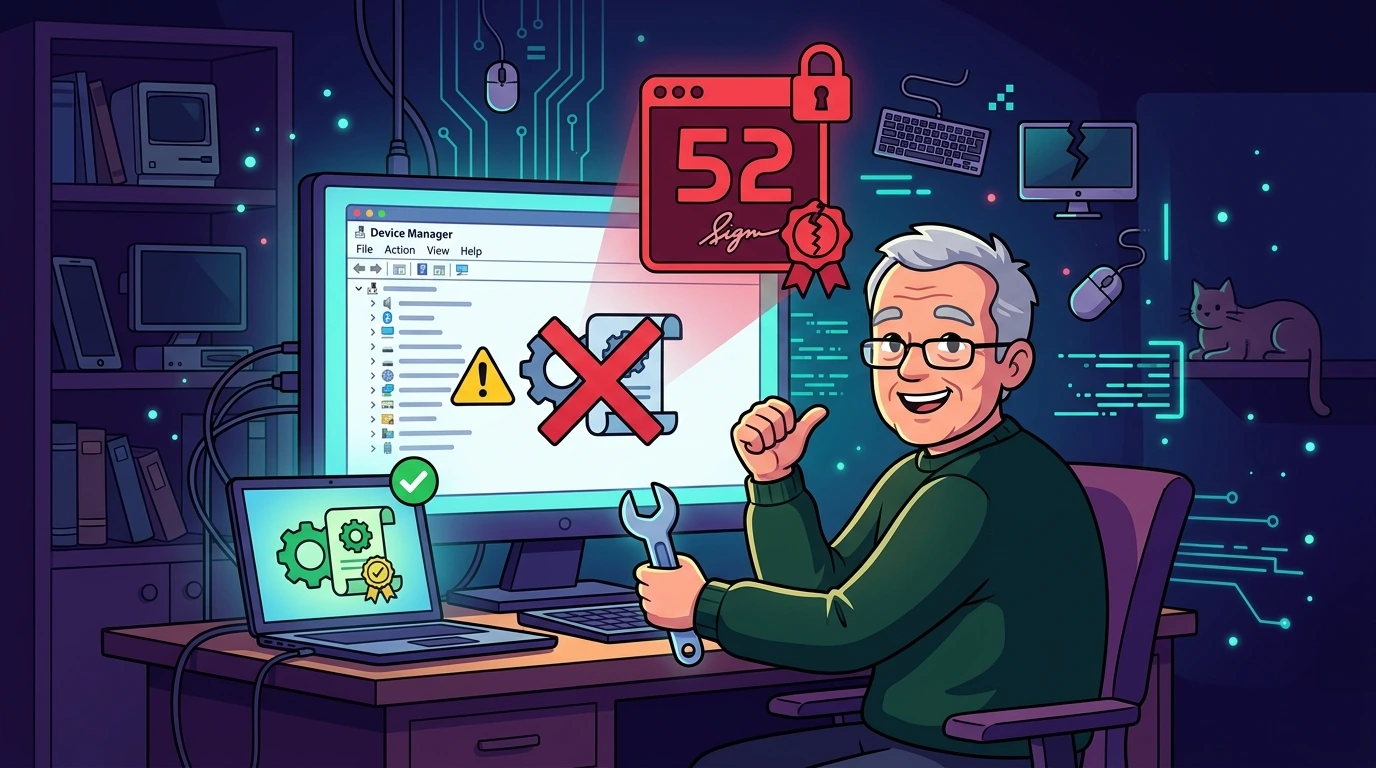
Guia Sênior: Recuperando Dispositivos com Drivers Revogados (Code 52) no Windows#
Após uma atualização do Windows, dispositivos legados como adaptadores Bluetooth ou placas Wi-Fi antigos podem repentinamente parar de funcionar. No Gerenciador de Dispositivos (devmgmt.msc), esses componentes exibem um triângulo amarelo com o seguinte erro:
"O Windows não pode verificar a assinatura digital dos drivers necessários para este dispositivo (Código 52)"
Esse erro é um reflexo direto da política de segurança da Microsoft, que revoga certificados digitais de drivers antigos vulneráveis a explorações de privilégios de kernel. Este guia detalha o diagnóstico do erro, alternativas mais seguras ao bypass e o procedimento operacional de recuperação manual.
1. A causa raiz: vulnerabilidade e segurança do kernel#
A Microsoft expande continuamente a sua lista de bloqueio de drivers vulneráveis. Drivers de marcas populares antigas (como Ralink, Atheros ou Realtek legados) possuem brechas estruturais que permitem que atacantes executem código malicioso com privilégios de kernel, bypassando isolamentos do sistema de arquivos.
Em resposta, atualizações cumulativas do Windows revogam permanentemente a confiança nas assinaturas dessas chaves. O efeito colateral é que, embora o hardware permaneça íntegro fisicamente, o Windows bloqueia o seu carregamento por falha de integridade digital.
2. Fluxo de decisão e trade-off de segurança#
Desabilitar as defesas de segurança do sistema operacional deve ser sempre tratado como o último recurso. Antes de prosseguir para as etapas de modificação do boot, utilize as árvores de decisão abaixo para guiar a sua tomada de decisão e avaliar os riscos associados:
Análise de trade-off de segurança:#
Consultando alternativas e informações de hardware via PowerShell:#
Antes de alterar as chaves de assinatura do sistema, audite os drivers instalados e o modelo exato do hardware para buscar compatibilidade:
# 1. Listar informações detalhadas sobre os drivers Bluetooth/Wi-Fi atuais
Get-WindowsDriver -Online | Where-Object { $_.OriginalFileName -like "*Bluetooth*" -or $_.OriginalFileName -like "*Wi-Fi*" }

# 2. Obter fabricante e modelo oficial do sistema para busca no catálogo
Get-WmiObject Win32_ComputerSystem | Select-Object Model, Manufacturer
Nota: Sempre consulte o Catálogo do Microsoft Update ou o site de suporte oficial do fabricante utilizando as informações de modelo obtidas.
3. Ponto de restauração, bitlocker e auditoria do ambiente#
Antes de prosseguir, certifique-se de criar backups e validar as defesas ativas.
Backup de contingência e ponto de restauração:#
Cmdlets de restauração podem falhar em servidores se a proteção do sistema estiver desativada nas diretivas. Use a validação abaixo no PowerShell para criar o ponto de restauração ou realizar um backup alternativo:
# Verificar se o System Restore está ativo e criar ponto de restauração
$sr = Get-ComputerRestorePoint -ErrorAction SilentlyContinue
if ($sr -ne $null) {
    Checkpoint-Computer -Description "Antes de instalar driver revogado" -RestorePointType MODIFY_SETTINGS
} else {
    Write-Host "System Restore desabilitado ou sem suporte. Iniciando backups físicos de contingência..."
    # Backup da pasta do driver legado
    Copy-Item "C:\Drivers" "C:\Drivers-backup-$(Get-Date -Format yyyyMMdd)" -Recurse -Force
    # Exportação preventiva do registro de serviços
    reg export "HKLM\SYSTEM\CurrentControlSet\Services" "$env:USERPROFILE\Desktop\services-backup.reg"
}
(O arquivo de backup de chaves do registro será gerado em services-backup.reg na área de trabalho).
Verifique a versão e a compatibilidade do Windows ativo, pois a execução de drivers muito antigos pode gerar instabilidades ou falhas graves de tela azul (BSOD) em versões modernas do Windows 11:
# Inspecionar a versão do Windows
(Get-ItemProperty "HKLM:\SOFTWARE\Microsoft\Windows NT\CurrentVersion").DisplayVersion

# Obter informações detalhadas de build do sistema
systeminfo | findstr /B /C:"OS Name" /C:"OS Version"
A seguir, audite o status atual do Secure Boot. Se o Secure Boot estiver ativado no firmware UEFI, o Windows bloqueará a entrada no Modo de Teste. O script abaixo lida de forma segura com plataformas BIOS clássicas que não oferecem o cmdlet UEFI:
# Verificar se o Secure Boot está ativo no sistema operacional de forma resiliente
if (Get-Command Confirm-SecureBootUEFI -ErrorAction SilentlyContinue) {
    try {
        $sb = Confirm-SecureBootUEFI
        Write-Host "Secure Boot ativo: $sb"
    } catch {
        Write-Host "Secure Boot não suportado ou erro ao ler firmware UEFI."
    }
} else {
    Write-Host "Sistema não suporta Secure Boot UEFI ou módulo do cmdlet ausente."
}
4. Verificação de integridade do driver legado#
Para mitigar o risco de instalar binários corrompidos ou adulterados com malware, audite as assinaturas e hashes do arquivo rt2860.sys do driver:
# Validar os detalhes da assinatura digital do driver legado
Get-AuthenticodeSignature "C:\Drivers\rt2860.sys"

# Gerar o hash SHA256 do arquivo para auditoria ou comparação
Get-FileHash "C:\Drivers\rt2860.sys" -Algorithm SHA256
Consulte a documentação de revogação de drivers da Microsoft para verificar se o hash gerado está catalogado nas listas de bloqueio.
5. Procedimento de recuperação: test mode e assinatura manual nativa#
Para forçar a aceitação do driver revogado, você precisará configurar o Windows para ignorar temporariamente as restrições estritas de assinatura.
Passo 1: Desabilitar o secure boot#
Reinicie o computador, entre no menu de configurações da BIOS/UEFI e mude o status do Secure Boot para Disabled (Desabilitado). Salve e reinicie.
Passo 2: Habilitar o modo de teste (testsign) nativamente#
Em vez de baixar executáveis de terceiros desconhecidos para habilitar o modo de teste, realize a configuração de forma nativa e segura através do utilitário bcdedit.exe, especificando {default} para aplicar a modificação apenas ao inicializador padrão do sistema:
# Ativar o carregamento de drivers assinados em laboratório (Testsign) no bootloader padrão
bcdedit /set {default} testsigning on
Reinicie o computador após a execução do comando.
Passo 3: Assinatura manual nativa (se necessário)#
Se o pacote não possuir qualquer assinatura digital válida de teste e o Windows rejeitar o carregamento mesmo no modo testsigning, você pode assinar os binários manualmente utilizando ferramentas oficiais da Microsoft contidas no Windows SDK, dispensando totalmente o uso de utilitários obscuros de terceiros:
- Abra o PowerShell como Administrador e crie um certificado de assinatura de código autoassinado:
$cert = New-SelfSignedCertificate -Type CodeSigning -Subject "CN=LocalTestDriver" -CertStoreLocation Cert:\LocalMachine\My- Importe o certificado nos repositórios locais de Autoridades de Raiz e Editores Confiáveis do Windows para estabelecer a relação de confiança:
   # Adicionar às Raízes Confiáveis
   $rootStore = New-Object System.Security.Cryptography.X509Certificates.X509Store("Root", "LocalMachine")
   $rootStore.Open("ReadWrite")
   $rootStore.Add($cert)
   $rootStore.Close()

   # Adicionar aos Editores Confiáveis
   $trustedStore = New-Object System.Security.Cryptography.X509Certificates.X509Store("TrustedPublisher", "LocalMachine")
   $trustedStore.Open("ReadWrite")
   $trustedStore.Add($cert)
$trustedStore.Close()- Assine digitalmente o binário do driver
rt2860.sysusando o utilitáriosigntool.exe/Windows%20Kits/10/bin/x64/signtool.exe) do Windows SDK:
& "C:\Program Files (x86)\Windows Kits\10\bin\10.0.22621.0\x64\signtool.exe" sign /v /s My /n "LocalTestDriver" /t http://timestamp.digicert.com "C:\Drivers\rt2860.sys"Passo 4: Instalação forçada do driver#
Use a ferramenta de linha de comando nativa pnputil.exe para adicionar e registrar o driver de forma limpa:
# Importar e instalar o driver no repositório de drivers do sistema (Driver Store)
pnputil /add-driver "C:\Drivers\rt2860.inf" /install
Alternativamente, se preferir a interface gráfica:
- Abra o Gerenciador de Dispositivos (
devmgmt.msc). - Clique com o botão direito sobre o dispositivo com erro 52 e selecione Atualizar Driver.
- Escolha Procurar drivers no meu computador > Permitir que eu escolha em uma lista.
- Clique em Com Disco, aponte para a pasta
C:\Driverse selecione o arquivort2860.inf. - Confirme o alerta de segurança escolhendo Instalar este software de driver mesmo assim.
6. Verificação de conflitos e validação pós-instalação#
Após instalar o driver em Test Mode, verifique se o hardware está operacional e se existem conflitos de recursos ou interrupções físicas (IRQ) no barramento do sistema:
# 1. Validar se o status do dispositivo foi alterado para OK
Get-PnpDevice -Status OK | Where-Object { $_.FriendlyName -like "*Bluetooth*" -or $_.FriendlyName -like "*Wi-Fi*" }

# 2. Consultar se há conflitos de código ou erros pendentes no barramento
Get-WmiObject Win32_PnPEntity | Where-Object { $_.ConfigManagerErrorCode -ne 0 } | Select-Object Name, ConfigManagerErrorCode

# 3. Auditar atribuição e potenciais conflitos de linhas de interrupção (IRQ)
Get-WmiObject Win32_IRQResource | Where-Object { $_.IRQNumber -ne 0 } | Select-Object IRQNumber, Name
Inspecione também os logs do sistema para garantir que o driver não está falhando silenciosamente no kernel:
# Filtrar eventos do sistema por mensagens recentes associadas a carregamento de drivers
Get-WinEvent -LogName "System" -MaxEvents 50 -ErrorAction SilentlyContinue | Where-Object { $_.Message -like "*driver*" }
7. Procedimento de rollback (reversão de emergência)#
Caso o sistema operacional apresente instabilidades, travamentos ou telas azuis após a inicialização do driver, execute as etapas abaixo para restabelecer o baseline de segurança:
# 1. Desativar o Modo de Teste do Windows
bcdedit /set {default} testsigning off

# 2. Remover o driver instalado de forma física
# Abra o devmgmt.msc, clique com o botão direito no dispositivo e selecione "Desinstalar dispositivo" (marcando a opção "Excluir o driver deste dispositivo").- Reativar o Secure Boot: Reinicie o host, acesse as configurações da BIOS/UEFI e mude o status do Secure Boot de volta para Enabled (Habilitado). Salve e inicialize o sistema.
- Restaurar Ponto Anterior: Se as instabilidades persistirem, utilize o ponto de restauração criado anteriormente na interface de recuperação do Windows ou importe o arquivo
services-backup.regdo registro em Modo de Segurança.
8. Checklist: instalação de driver revogado e segurança#
Utilize este checklist operacional para guiar o procedimento e documentar a intervenção técnica.
1. Etapas de diagnóstico e segurança#
- [ ] Validar o erro no Gerenciador de Dispositivos (
devmgmt.msc) e obter o código (Code 52) - [ ] Consultar Windows Update e catálogo oficial por versões assinadas
- [ ] Verificar compatibilidade da versão do Windows
- [ ] Gerar hash SHA256 do driver legado para auditoria de integridade
- [ ] Verificar e fazer backup da Chave de Recuperação de 48 dígitos do BitLocker
- [ ] Criar ponto de restauração do sistema ou executar backup preventivo do registro (
services-backup.reg)
2. Execução da configuração#
- [ ] Criar backup local dos arquivos originais do driver legados em
C:\Drivers - [ ] Suspender temporariamente a proteção do BitLocker no PowerShell
- [ ] Desabilitar o Secure Boot nas configurações da BIOS/UEFI do host
- [ ] Habilitar o modo de teste nativo:
bcdedit /set {default} testsigning on - [ ] Assinar os arquivos
rt2860.sysmanualmente com certificado autoassinado esigntool.exe - [ ] Instalar o driver através do arquivo
rt2860.infviapnputil.exe - [ ] Validar a exibição do Modo de Teste após a reinicialização
3. Homologação e fechamento#
- [ ] Verificar o status do dispositivo no PowerShell (
Get-PnpDevice) - [ ] Testar a funcionalidade física (parear dispositivo Bluetooth ou associar rede Wi-Fi)
- [ ] Auditar logs de carregamento de kernel no Event Viewer (
eventvwr.msc) - [ ] Documentar o plano de descontinuação do hardware legado para retorno ao baseline padrão de segurança
9. Tabela de omissões e impactos de segurança#
| Lacuna Identificada | Impacto Operacional | Resolução Técnica Aplicada |
|---|---|---|
| Recomendar utilitário DSEO (obsoleto e não assinado). | Risco de execução de binário não auditado; antivírus modernos bloqueiam o arquivo. | Substituição total por fluxo nativo via New-SelfSignedCertificate e signtool.exe do Windows SDK. |
Uso direto do comando Confirm-SecureBootUEFI sem validação. | Erro fatal de execução em servidores sem suporte UEFI ou BIOS legados. | Introdução de validação por Get-Command e tratamento de exceções com blocos try/catch. |
Uso do comando Checkpoint-Computer sem validar status do System Restore. | Falha silenciosa do comando se a proteção de sistema estiver desabilitada. | Script de auditoria que valida o status e executa backups do diretório e exportação do registro. |
| Desabilitar Secure Boot sem considerar criptografia BitLocker. | Bloqueio imediato do boot do sistema exigindo chave de recuperação de 48 dígitos. | Inclusão de alerta de segurança e comando para suspensão temporária do BitLocker antes de alterar a BIOS. |
Comando de boot bcdedit /set testsigning on muito abrangente. | Risco de aplicar a parâmetros incorretos do gerenciador de inicialização. | Especificação explícita do alvo com bcdedit /set {default} testsigning on. |
| Falta de documentação dos riscos secundários do boot sem Secure Boot. | Perda de integridade do kernel devido à desativação de tecnologias como HVCI e VBS. | Inclusão de alertas detalhando a degradação da superfície de segurança e impossibilidade de executar apps bancários/DRM/anti-cheats. |
Este artigo foi útil?
Deixe uma reação rápida para apoiar o conteúdo:
Veja também

Este post está licenciado sob CC BY-NC.
Comentários
Participe da discussão abaixo.
0 comentários