Recuperação de boot no Windows: reconstruindo o BCD manualmente com procedimento de campo#
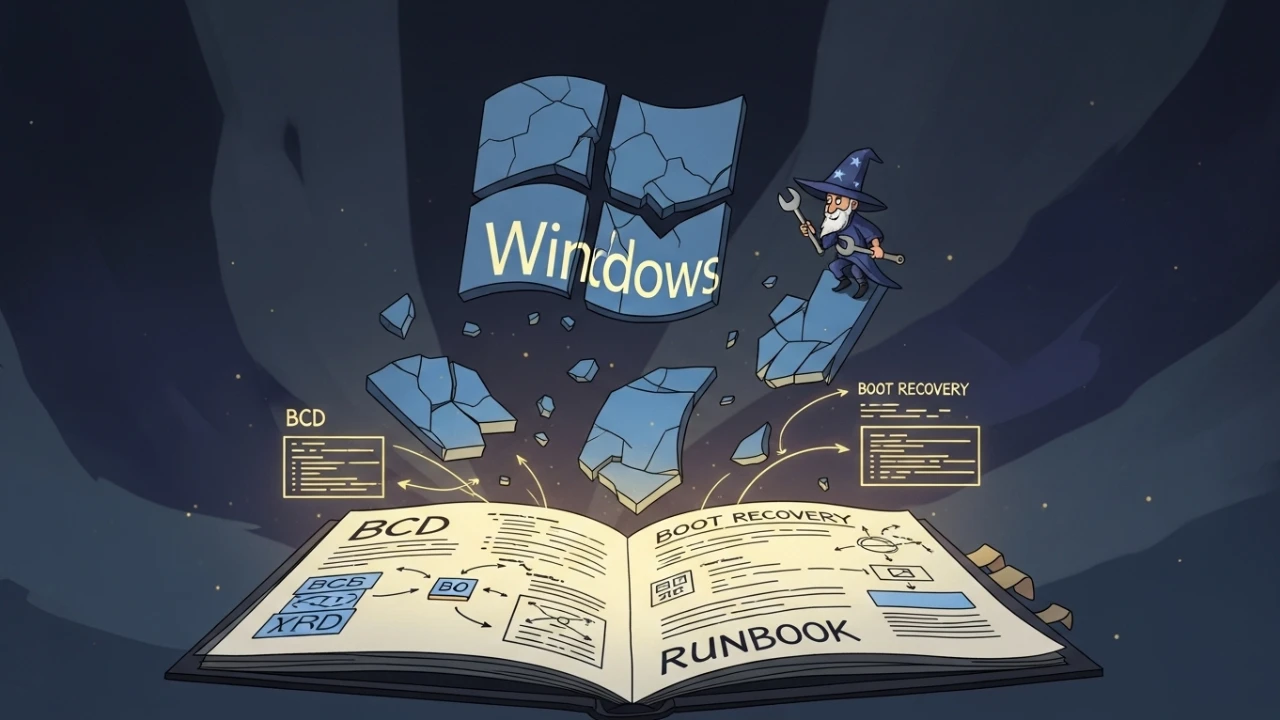
Quando o Windows desaparece do menu de inicialização, o problema nem sempre está no sistema operacional em si. Em vários incidentes, o volume de sistema continua íntegro, mas o BCD (Boot Configuration Data) perde a referência do loader e o boot manager deixa de apresentar a entrada correta.
Este artigo é um runbook operacional completo focado em recuperação de boot. Ele descreve o diagnóstico passo a passo de disco e firmware, procedimentos de backup obrigatórios, reconstrução manual do BCD e automação do processo com o utilitário bcdboot.
1) Diagnóstico inicial e acesso ao winre#
Antes de executar qualquer comando de gravação no setor de boot, é necessário acessar o Ambiente de Recuperação do Windows (WinRE) para obter um prompt seguro.
Métodos de acesso ao winre:#
- Opção 1 (Shift + Reiniciar): Mantenha a tecla
Shiftpressionada e clique em "Reiniciar" no menu Iniciar do Windows. - Opção 2 (Interface Gráfica): Vá em Configurações → Atualização e Segurança → Recuperação e clique em "Reiniciar agora" sob Inicialização avançada.
- Opção 3 (Linha de comando): Se o Windows ainda inicializa de forma instável:
shutdown /r /o /t 0- Opção 4 (Mídia Externa): Inicialize o computador usando um USB/DVD de instalação do Windows. Na tela de boas-vindas do instalador, selecione Reparar o computador no canto inferior esquerdo.
Criação de mídia de recuperação:#
Se o WinRE local estiver corrompido, crie um USB de boot de outro host Windows acessando o menu Criar unidade de recuperação na barra de pesquisa ou baixe a ferramenta Media Creation Tool:
- Download oficial da ferramenta: Microsoft Software Download
Para auditar e ativar o WinRE local caso ele esteja desabilitado:
# Verificar o status atual do WinRE
reagentc /info

# Habilitar o ambiente WinRE local
reagentc /enable

# Se falhar (devido a caminho corrompido ou imagem ausente), redefina o local da imagem
reagentc /setreimage /path C:\Windows\System32\Recovery
reagentc /enable
2) Auditoria de firmware, disco e bitlocker#
Uma reconstrução de boot incorreta pode corromper o sistema. Devemos identificar o estilo de partição e o firmware do host antes de prosseguir.
1. Estilo de partição (GPT vs. MBR)#
Acesse o prompt do WinRE e identifique a estrutura de partição física:
# Verificar estilo de partição via diskpart
diskpart
list disk
exit
(Se houver um asterisco () na coluna "Gpt", o disco utiliza GPT. Caso contrário, utiliza MBR).*
Alternativamente, se executado via PowerShell:
# Obter o estilo de partição de todos os discos rígidos
Get-Disk | Select-Object Number, PartitionStyle, Size

# Obter estilo de partição via WMI
Get-WmiObject Win32_DiskDrive | Select-Object Model, PartitionStyle
2. Modo de firmware (UEFI vs. BIOS)#
Para identificar se o hardware está executando em modo moderno UEFI ou modo legado BIOS:
# Validar se o Secure Boot UEFI está ativo
Confirm-SecureBootUEFI

# Consultar o registro sobre a variável de tipo de firmware
Get-ItemProperty -Path "HKLM:\SYSTEM\CurrentControlSet\Control" -Name "PEFirmwareType" -ErrorAction SilentlyContinue
(Se o retorno de PEFirmwareType for 2, o sistema executa em modo UEFI; se for 1, executa em modo BIOS/Legacy).
3. Diagnóstico e desbloqueio do bitlocker#
# Verificar se o BitLocker está ativo nas partições do host
manage-bde -status
Se estiver ativo, você precisará da chave de recuperação de 48 dígitos (que pode ser recuperada na conta Microsoft do usuário ou no console do Azure AD). Execute o comando abaixo para desbloquear o volume antes de prosseguir com qualquer reparo:
# Desbloquear o volume criptografado C: usando a chave de recuperação
manage-bde -unlock C: -RecoveryPassword SUA-CHAVE-AQUI
3) Integridade do disco e triagem de causa raiz#
Um boot corrompido pode ser sintoma de falhas de hardware no disco ou de infecções por malware. Execute as verificações estruturais antes de gravar os arquivos de boot:
# 1. Verificar e corrigir erros lógicos e de setores no disco C:
chkdsk C: /f /r

# 2. Validar a integridade de arquivos de sistema offline do disco C:
sfc /scannow /offbootdir=C:\ /offwindir=C:\Windows

# 3. Reparar a imagem do Windows offline usando o WinSxS local (sem internet)
DISM /Image:C:\ /Cleanup-Image /RestoreHealth /LimitAccess

# 4. Reparar a imagem offline do Windows usando uma mídia de instalação externa (ex: pendrive na letra D:)
DISM /Image:C:\ /Cleanup-Image /RestoreHealth /Source:WIM:D:\sources\install.wim:1 /LimitAccess
Triagem de malware (rootkits/bootkits):#
Se suspeitar que o bootloader original foi adulterado por um malware:
# Verificar o status de proteção em tempo real do antivírus
Get-MpComputerStatus

# Inspecionar eventos críticos recentes no log de Segurança
Get-WinEvent -LogName "Security" -MaxEvents 100 | Where-Object { $_.LevelDisplayName -eq "Critical" }
Triagem de drivers com problemas:#
Se o boot estiver falhando com erros de BSOD relativos a drivers específicos:
# Listar dispositivos de hardware com código de erro ativo
Get-WmiObject Win32_PnPEntity | Where-Object { $_.ConfigManagerErrorCode -ne 0 } | Select-Object Name, ConfigManagerErrorCode

# Verificar os últimos drivers adicionados ao repositório offline (no disco C:)
Get-WindowsDriver -Path C:\ | Sort-Object Date -Descending | Select-Object -First 10

# Alternativa clássica usando DISM para visualizar drivers instalados offline
dism /Image:C:\ /Get-Drivers

# Filtrar o log do sistema por mensagens recentes de boot (WMI online)
Get-WinEvent -LogName "System" -MaxEvents 100 -ErrorAction SilentlyContinue | Where-Object { $_.Message -like "*boot*" }
4) Segurança operacional: backup do BCD e partição EFI#
ATENÇÃO: Nunca altere ou apague definições do BCD sem realizar uma cópia de segurança.
# Criar backup do BCD atual antes de qualquer modificação
bcdedit /export C:\bcd-backup-$(Get-Date -Format yyyyMMdd)
Para realizar o backup físico dos arquivos de inicialização contidos na partição EFI do sistema:
# Acessar o diskpart e atribuir uma letra temporária para a partição EFI
diskpart
list disk
select disk 0
list partition
# Identificar a partição do tipo "System" (geralmente formatada em FAT32, ~100MB-260MB)
# Substitua o 'X' pelo número correspondente à partição do tipo "System" encontrada
select partition X
assign letter=Z
exit

# Alternativa rápida via PowerShell para montar a partição EFI automaticamente
$efiPartition = Get-Partition | Where-Object { $_.Type -eq 'System' }
if ($efiPartition) {
    Set-Partition -DriveLetter Z -PartitionNumber $efiPartition.PartitionNumber -DiskNumber $efiPartition.DiskNumber
    Write-Host "Partição EFI montada com sucesso em Z:"
}

# Copiar todos os arquivos da partição EFI de boot com metadados e resiliência via robocopy
robocopy Z:\ C:\efi-backup\ /E /COPYALL /R:3 /W:5
5) Procedimento de reconstrução de boot#
Utilize o fluxograma abaixo para orientar a sequência de comandos para reativação do bootloader:
Opção a: caminho rápido com bcdboot#
O comando bcdboot é a ferramenta automatizada recomendada para restaurar os arquivos de boot e recriar o BCD de forma segura.
Para ambientes UEFI modernos (com partição EFI montada na letra Z:):
# Copiar arquivos de inicialização e criar entradas no BCD para UEFI
bcdboot C:\Windows /s Z: /f UEFI
Para ambientes BIOS / Legacy antigos:
# Copiar arquivos de inicialização e criar entradas no BCD para BIOS clássico
bcdboot C:\Windows /f BIOS
Para sistemas híbridos ou com compatibilidade mista:
# Gerar arquivos de inicialização para ambos os modos (UEFI e BIOS)
bcdboot C:\Windows /f ALL
Opção b: reconstrução manual com bcdedit#
Se o assistente falhar ou se você precisar criar uma entrada personalizada em cenário de dual-boot ou configurações específicas:
- Inspecione as entradas atuais e verifique a presença de múltiplos sistemas operacionais:
   # Listar todas as entradas gravadas no store BCD
   bcdedit /enum all

   # Buscar termos "Windows" no BCD para encontrar outros bootloaders
bcdedit /enum | findstr /i "Windows"- Crie uma nova entrada no loader de boot (este comando retornará um
{GUID}único, como por exemplo{8a12b345-67c8-90d1-e234-56789f012345}):
   # Criar o registro de boot do sistema operacional
   bcdedit /create /d "Windows 11" /application osloader
Nota: Copie exatamente o identificador {GUID} gerado (incluindo as chaves {}) e substitua-o nos comandos a seguir. Se estiver rodando via PowerShell e desejar automatizar essa captura:
   # Criar e armazenar o GUID em uma variável automaticamente
   $createOutput = bcdedit /create /d "Windows 11" /application osloader
$guid = ($createOutput | Select-String -Pattern "\{[A-Fa-f0-9-]+\}").Matches.Value- Associe os parâmetros obrigatórios da partição ao
{GUID}retornado (ou use a variável$guidno PowerShell):
   # Configurar a partição física que contém o loader
   bcdedit /set {GUID} device partition=C:

   # Configurar a partição física que contém o sistema operacional
   bcdedit /set {GUID} osdevice partition=C:

   # Definir o caminho correto para o executável do bootloader (winload.efi para UEFI)
   bcdedit /set {GUID} path \Windows\system32\winload.efi

   # Configurar a pasta do sistema Windows
   bcdedit /set {GUID} systemroot \Windows
(Em computadores antigos utilizando MBR, mude o parâmetro path para \Windows\system32\winload.exe).
- Adicione o sistema operacional ao menu de inicialização:
   # Adicionar a entrada à lista de exibição do gerenciador de boot
   bcdedit /displayorder {GUID} /addlast

   # Definir o tempo limite de exibição do menu de boot para 10 segundos
   bcdedit /timeout 10
6) Plano de rollback (reversão)#
Caso a reconstrução manual gere entradas duplicadas ou instabilidades ao inicializar, reverta as configurações importando o BCD original:
# Restaurar o BCD original a partir do backup exportado
bcdedit /import C:\bcd-backup-YYYYMMDD

# Remover a letra atribuída temporariamente à partição EFI
diskpart
select disk 0
select partition X  # ← Use a partição System identificada anteriormente
remove letter=Z
exit
Checklist: recuperação de boot Windows#
Utilize este roteiro técnico de campo para documentar e validar a integridade da intervenção de boot.
1. Fase de diagnóstico#
- [ ] Validar o comportamento do boot (obter código de erro, BSOD ou tela de falta de partição)
- [ ] Acessar o ambiente de recuperação WinRE (local ou via mídia USB)
- [ ] Identificar a estrutura de partição (GPT ou MBR) e o modo de firmware (UEFI ou BIOS)
- [ ] Verificar se há criptografia ativa via BitLocker e obter chave de recuperação
2. Backups de segurança#
- [ ] Exportar o BCD íntegro antes de gravar dados:
bcdedit /export - [ ] Montar partição EFI via
diskparte fazer backup físico das chaves de boot - [ ] Criar ponto de restauração do sistema antes de alterar drivers ou arquivos lógicos
3. Correção do loader#
- [ ] Auditar e corrigir a partição com
chkdsk /f /r - [ ] Tentar reconstrução rápida com o utilitário
bcdboot - [ ] Se necessário, executar a gravação manual de caminhos usando
bcdeditpara o{GUID}correto - [ ] Validar se as variáveis de caminho (
device,osdeviceepath) correspondem às partições do host
4. Validação pós-boot#
- [ ] Reiniciar o host e verificar se o menu de boot exibe a entrada correta
- [ ] Certificar que a inicialização do Windows ocorre sem intervenções manuais
- [ ] Auditar logs de integridade do sistema operacional pós-login
Este artigo foi útil?
Deixe uma reação rápida para apoiar o conteúdo:
Veja também


Este post está licenciado sob CC BY-NC.
Comentários
Participe da discussão abaixo.
0 comentários