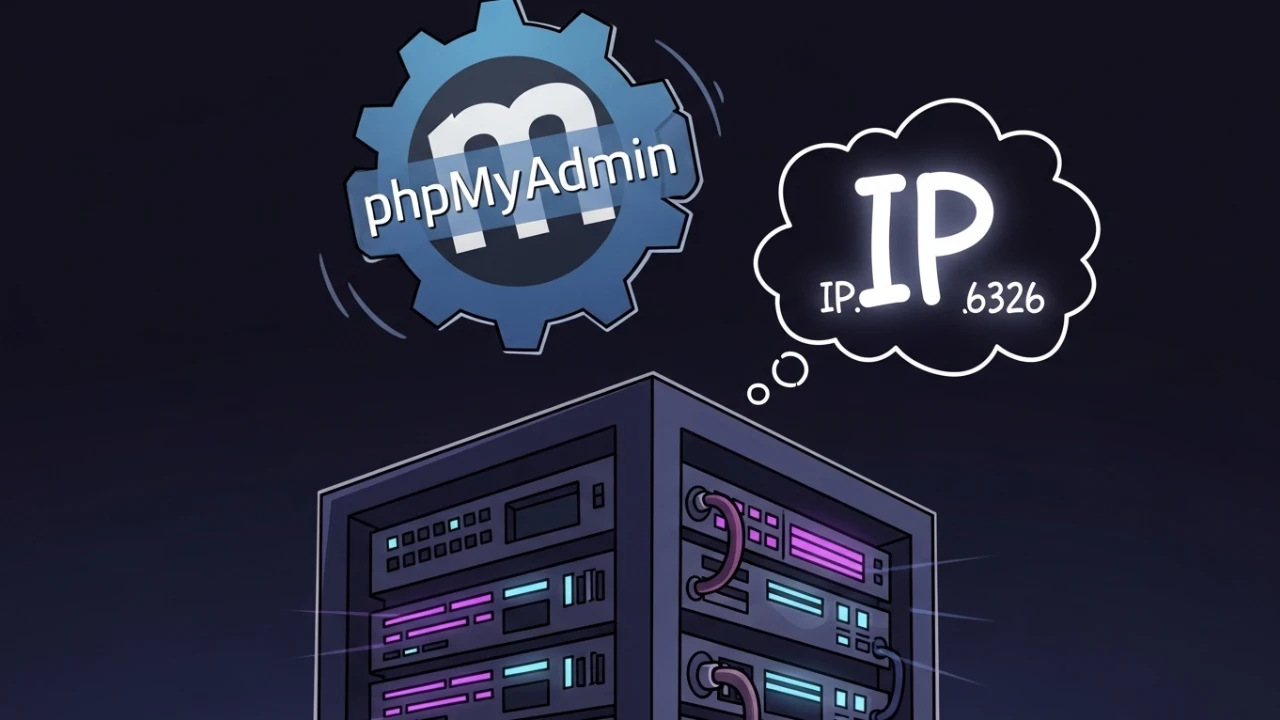
Publicando o phpMyAdmin por IP com janela de exposição controlada#
Habilitar o phpMyAdmin por IP no HestiaCP é uma necessidade comum em janelas de manutenção urgente, mas também representa um vetor crítico de exposição se for realizado sem controles rigorosos. Neste artigo, documento o runbook operacional completo que utilizo em produção: expor o endpoint de forma temporária, protegendo-o com usuário MySQL dedicado, restrição no firewall e hardening do phpMyAdmin para reduzir a superfície de ataque.
1. Entendendo a publicação por IP e segurança#
Publicar o phpMyAdmin diretamente pelo endereço IP do servidor expõe o gerenciador de banco de dados a varreduras automatizadas globais em busca de vulnerabilidades e força bruta.
Por ser uma ferramenta administrativa de alto privilégio, qualquer exposição deve ser tratada como um evento controlado: com tempo de validade restrito, limitação por IP de origem no firewall de borda e desativação imediata após a conclusão das tarefas de suporte.
2. Backups preventivos obrigatórios#
Antes de modificar qualquer configuração do servidor web Apache ou do gerenciador phpMyAdmin, é obrigatório realizar backups preventivos dos arquivos de controle. Isso garante um ponto de restauração rápido e confiável.
Comandos de backup:#
# 1. Backup do arquivo de hosts virtuais IP do Apache
cp /etc/apache2/conf.d/IP.conf /root/IP.conf.bak.$(date +%Y%m%d)

# 2. Backup da configuração interna do phpMyAdmin
cp /etc/phpmyadmin/config.inc.php /root/config.inc.php.bak.$(date +%Y%m%d)

# 3. Backup completo compactado dos diretórios envolvidos
tar czf /root/phpmyadmin-backup-$(date +%Y%m%d).tar.gz /etc/phpmyadmin/ /etc/apache2/conf.d/
Assegure que os caminhos de backup como /etc/apache2/conf.d/IP.conf e /etc/phpmyadmin/config.inc.php estejam acessíveis antes de iniciar as edições.
3. Verificação de phpMyAdmin instalado#
Antes de prosseguir com a publicação do endpoint, certifique-se de que os pacotes do phpMyAdmin estão devidamente instalados no sistema operacional.
Comandos de diagnóstico de pacotes:#
# 1. Verificar se o pacote do phpMyAdmin está registrado no dpkg
dpkg -l | grep phpmyadmin

# 2. Verificar o status e a versão exata do pacote instalado
dpkg -s phpmyadmin | grep Version

# 3. Validar se a estrutura física de arquivos existe no diretório padrão
ls -la /usr/share/phpmyadmin/
Se o pacote não estiver listado ou o diretório /usr/share/phpmyadmin/ estiver vazio, o phpMyAdmin deve ser reinstalado via gerenciador de pacotes do sistema.
4. Habilitando o phpMyAdmin no Apache#
No HestiaCP, o arquivo de configuração do phpMyAdmin geralmente reside em /etc/apache2/conf.d/phpmyadmin.inc, mas ele precisa ser carregado de forma ativa pelo arquivo de configuração associado ao endereço IP do servidor.
Configurando o arquivo de IP:#
Edite o arquivo de configuração do host de IP do Apache:
# Caminho físico padrão do arquivo de controle
/etc/apache2/conf.d/IP.conf
Garantir que a diretiva de inclusão esteja descomentada para carregar os arquivos .inc auxiliares:
IncludeOptional /etc/apache2/conf.d/*.incValidação sintática e recarga:#
# Testa a integridade estrutural das diretivas do Apache
apache2ctl -t

# Recarrega o daemon para aplicar a publicação do endpoint
systemctl reload apache2
5. Criando usuário MySQL dedicado#
Nunca utilize o usuário administrativo root no phpMyAdmin exposto à web. Crio uma conta temporária de banco de dados restrita ao ambiente local para fins de auditoria e exclusão facilitada.
Script de criação no MySQL:#
-- Conectar no shell local do MySQL
mysql

-- Executar os comandos de criação e privilégios específicos
CREATE USER 'admin_pma'@'localhost' IDENTIFIED BY 'SUA_SENHA_COMPLEXA_AQUI';
GRANT ALL PRIVILEGES ON *.* TO 'admin_pma'@'localhost' WITH GRANT OPTION;
FLUSH PRIVILEGES;
Validação dos privilégios ativos:#
SHOW GRANTS FOR 'admin_pma'@'localhost';6. Hardening do phpMyAdmin#
O arquivo de configuração do phpMyAdmin em /etc/phpmyadmin/config.inc.php deve ser configurado com diretivas de segurança rígidas para mitigar tentativas de exploração.
Aplicação de diretivas de hardening:#
Insira estas diretivas no arquivo /etc/phpmyadmin/config.inc.php:
// Impedir conexão com servidores externos arbitrários
$cfg['AllowArbitraryServer'] = false;

// Limitar o tempo máximo de sessão ativa do cookie (em segundos - ex: 30 minutos)
$cfg['LoginCookieValidity'] = 1800;

// Forçar conexões seguras via SSL/TLS
$cfg['ForceSSL'] = true;

// Desativar diretórios temporários públicos de upload e salvamento
$cfg['UploadDir'] = '';
$cfg['SaveDir'] = '';
7. Verificação de SSL/TLS#
Garantir o tráfego criptografado impede a interceptação de credenciais do banco de dados na rede pública.
Comandos de validação SSL:#
# 1. Verificar se o endpoint redireciona ou responde em HTTPS
curl -I https://SEU_IP/phpmyadmin

# 2. Validar o handshake e as datas do certificado de borda
echo | openssl s_client -connect SEU_IP:443 2>/dev/null | openssl x509 -noout -dates

# 3. Validar se o acesso via HTTP (porta 80) redireciona (301) para HTTPS (porta 443)
curl -I http://SEU_IP/phpmyadmin
8. Auditoria de permissões de arquivos#
Arquivos de configuração administrativa contendo hashes de criptografia devem ter permissões restritas no Linux para evitar leitura por outros processos não autorizados.
Comandos de validação de permissões:#
# 1. Verificar permissões e ownership da pasta de execução
ls -la /usr/share/phpmyadmin/

# 2. Garantir permissões restritas (640 ou 644) no config.inc.php
ls -la /etc/phpmyadmin/config.inc.php

# 3. Testar se o Apache (www-data) consegue ler as configurações
sudo -u www-data cat /etc/phpmyadmin/config.inc.php > /dev/null && echo "✅ Permissão Apache OK"

# 4. Verificar permissões da pasta temporária do phpMyAdmin
ls -la /var/lib/phpmyadmin/
Se as permissões estiverem abertas, aplique chmod 640 /etc/phpmyadmin/config.inc.php e configure o owner correto para root:www-data.
9. Verificação de firewall e restrição por IP#
O endpoint publicado deve ser acessível exclusivamente a partir do endereço IP da equipe de manutenção externa.
Comandos de gerenciamento de firewall:#
# 1. Verificar o status atual das regras ativas no UFW
ufw status verbose

# 2. Permitir tráfego na porta 80 e 443 apenas para seu IP administrativo
ufw allow from 203.0.113.10 to any port 80 proto tcp
ufw allow from 203.0.113.10 to any port 443 proto tcp

# 3. Confirmar a criação e prioridade das regras inseridas
ufw status | grep "80\|443"
10. Monitoramento de logs e acesso#
Monitorar logs de erros e tentativas de acesso ajuda a identificar varreduras ativas e força bruta no painel administrativo.
Triagem de logs do Apache:#
# 1. Rastrear acessos em tempo real ao phpMyAdmin
tail -100 /var/log/apache2/access.log | grep phpmyadmin

# 2. Filtrar erros operacionais do phpMyAdmin
tail -100 /var/log/apache2/error.log | grep -i "phpmyadmin\|error"

# 3. Listar contagem de acessos agrupada por IP de origem
grep "phpmyadmin" /var/log/apache2/access.log | awk '{print $1}' | sort | uniq -c | sort -rn
Configurando filtros no Fail2ban:#
Crie um filtro personalizado para phpMyAdmin em /etc/fail2ban/filter.d/phpmyadmin.conf:
[Definition]
failregex = ^<HOST>.*"(GET|POST).*phpmyadmin.*$
ignoreregex =
11. Procedimento de rollback detalhado#
Ao finalizar a manutenção, feche imediatamente o acesso ao phpMyAdmin para mitigar riscos permanentes.
Roteiro de rollback operacional:#
# 1. Remover ou comentar o carregamento do phpMyAdmin em /etc/apache2/conf.d/IP.conf
# Comente: # IncludeOptional /etc/apache2/conf.d/phpmyadmin.inc

# 2. Testar sintaxe e recarregar Apache
apache2ctl -t
systemctl reload apache2

# 3. Remover regras temporárias de firewall
ufw delete allow from 203.0.113.10 to any port 80 proto tcp
ufw delete allow from 203.0.113.10 to any port 443 proto tcp

# 4. Excluir o usuário MySQL administrativo temporário
mysql -e "DROP USER 'admin_pma'@'localhost'; FLUSH PRIVILEGES;"

# 5. Confirmar se o endpoint está desativado (deve retornar 403 ou 404)
curl -I -s -o /dev/null -w "%{http_code}" http://SEU_IP/phpmyadmin
12. Checklist de hardening e matriz de riscos#
Checklist: phpMyAdmin por IP com hardening#
1. Banco de dados MySQL#
- [ ] Usuário administrativo dedicado (
admin_pma) criado? - [ ] Login com usuário
rootdesabilitado/bloqueado no phpMyAdmin? - [ ] Validação de grants
SHOW GRANTSexecutada com sucesso?
2. Servidor Apache e phpMyAdmin#
- [ ] Backup prévio de arquivos
IP.confeconfig.inc.phprealizado? - [ ] Diretiva
ForceSSLhabilitada nas configurações do phpMyAdmin? - [ ] Parâmetro
LoginCookieValiditydefinido para limite curto (ex: 30 min)? - [ ] Permissões do arquivo
config.inc.phprestritas a640ou644?
3. Firewall e logs#
- [ ] Regras do UFW configuradas limitando acessos por IP de origem?
- [ ] UFW status auditado para atestar prioridade das regras de bloqueio?
- [ ] Monitoramento ativo do
/var/log/apache2/access.logconfigurado? - [ ] Usuário revogado e regras removidas após o término da manutenção?
Matriz de riscos e impacto em acesso phpMyAdmin#
| Anomalia / Risco | Severidade | Categoria | Impacto | Contramedida de Mitigação |
|---|---|---|---|---|
| Endpoint Exposto sem IP | Crítica | Segurança | Força bruta em larga escala de credenciais MySQL. | Limitação estrita do IP de origem no UFW antes de expor a porta. |
| Conexão via HTTP Plano | Alta | Segurança | Interceptação de senhas administrativas em trânsito. | Forçar SSL ativando a diretiva ForceSSL no config.inc.php. |
| Sessão Eterna Ativa | Média | Segurança | Sequestro de sessão pós-manutenção em computadores compartilhados. | Redução do tempo do cookie configurando LoginCookieValidity. |
| Acesso Administrativo Root | Crítica | Segurança | Perda de controle total do banco em caso de comprometimento da senha. | Bloqueio de root e criação de usuário específico com controle de privilégios. |
| Include Permanente | Alta | Disponibilidade | Exposição infinita do PMA pós-manutenção por esquecimento. | Execução obrigatória do runbook de rollback e remoção dos acessos. |
Este artigo foi útil?
Deixe uma reação rápida para apoiar o conteúdo:
Veja também




Este post está licenciado sob CC BY-NC.
Comentários
Participe da discussão abaixo.
0 comentários